
影像創作
Photoshop發光特效輕易上手
作者 柴魚Shiba ·
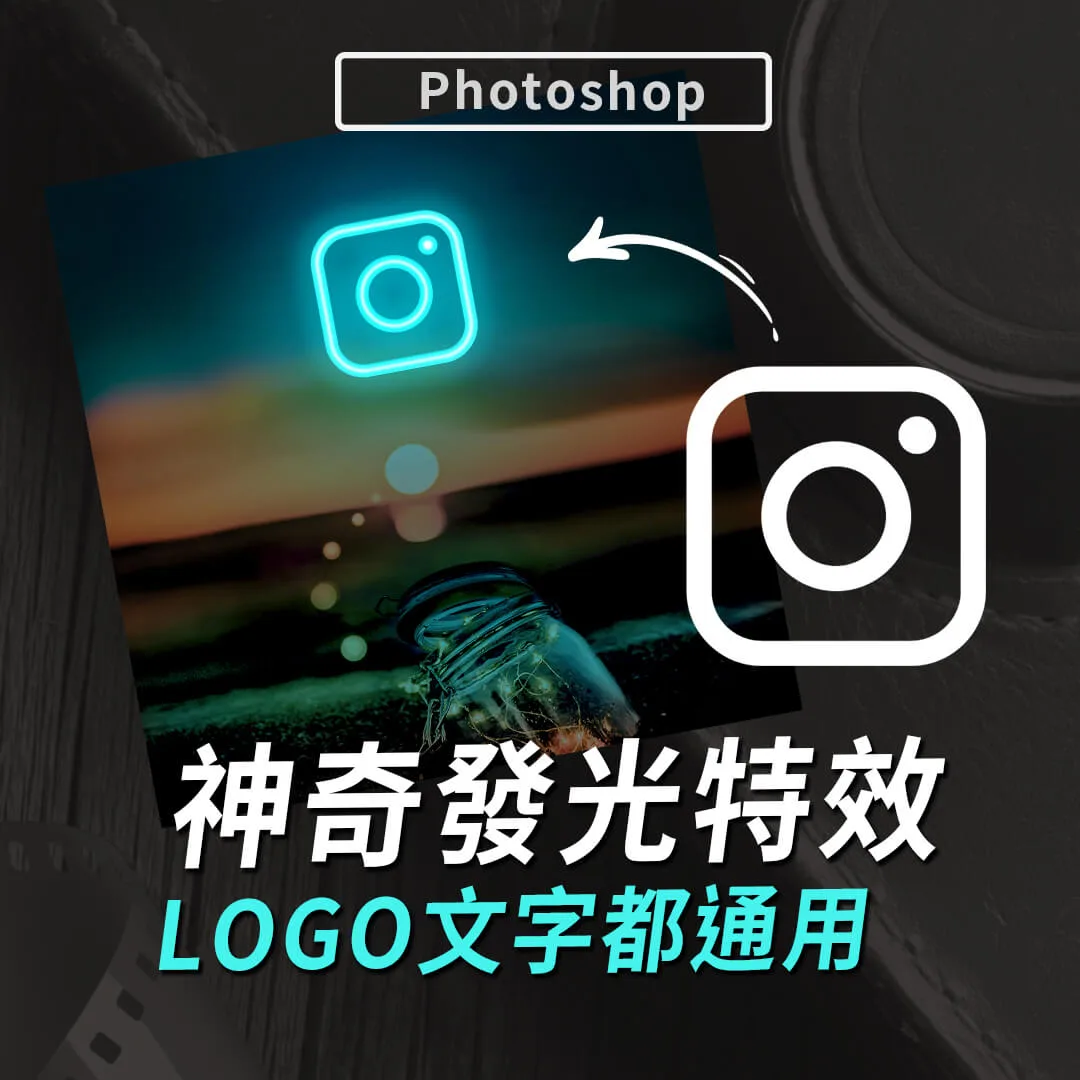
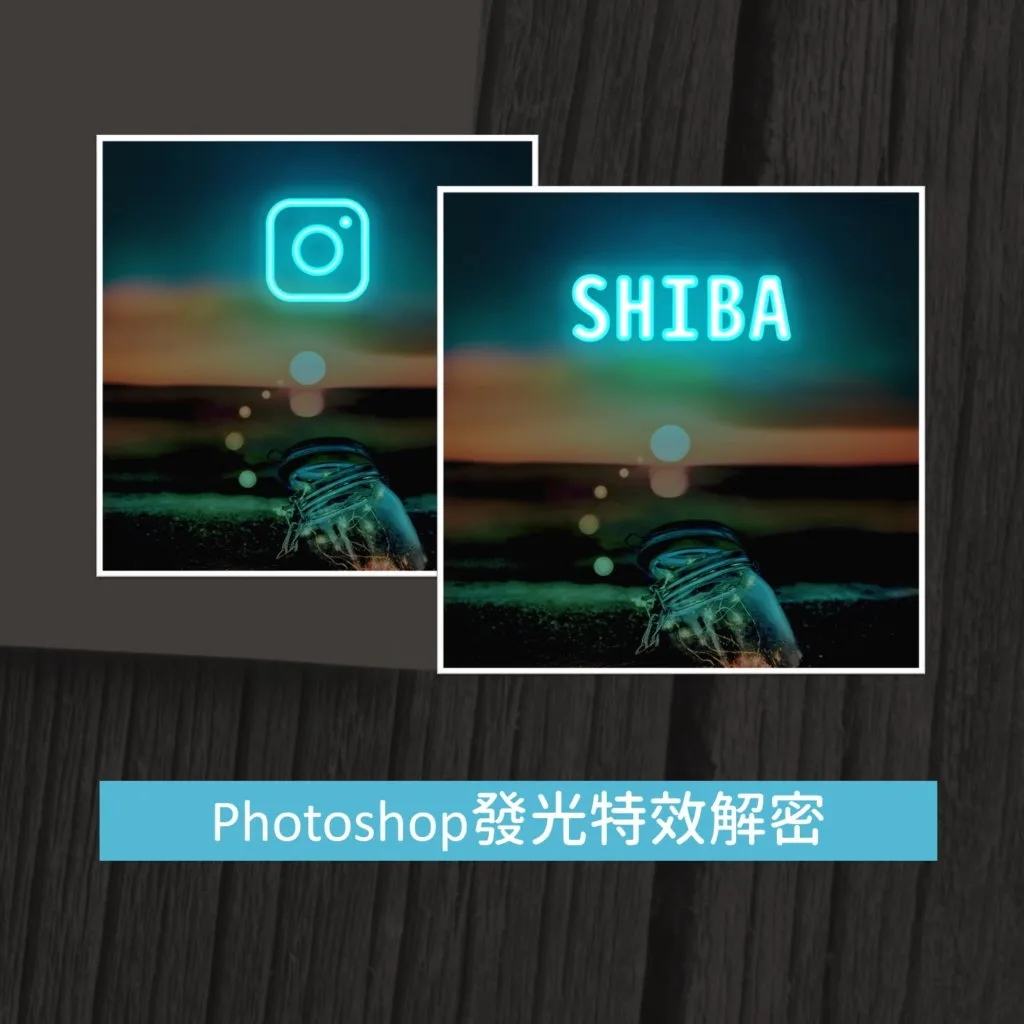
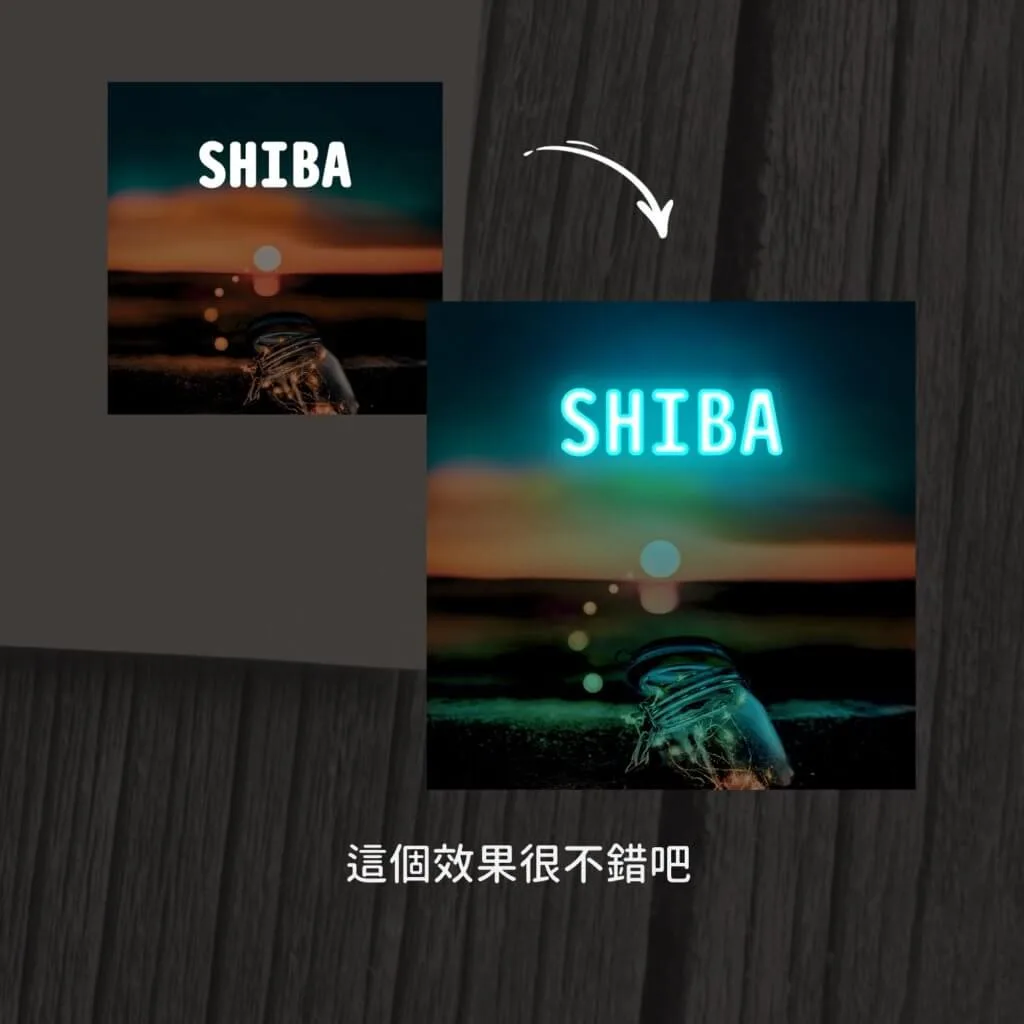
除了文字的Photoshop發光特效之外,LOGO也通用,將白色的文字或LOGO套上圖層特效,再加上一點點的光線,有質感的帥氣合成就成功了,是不是其實沒有想像中那樣困難,快試試看吧!
PS發光特效成果展現
放上素材
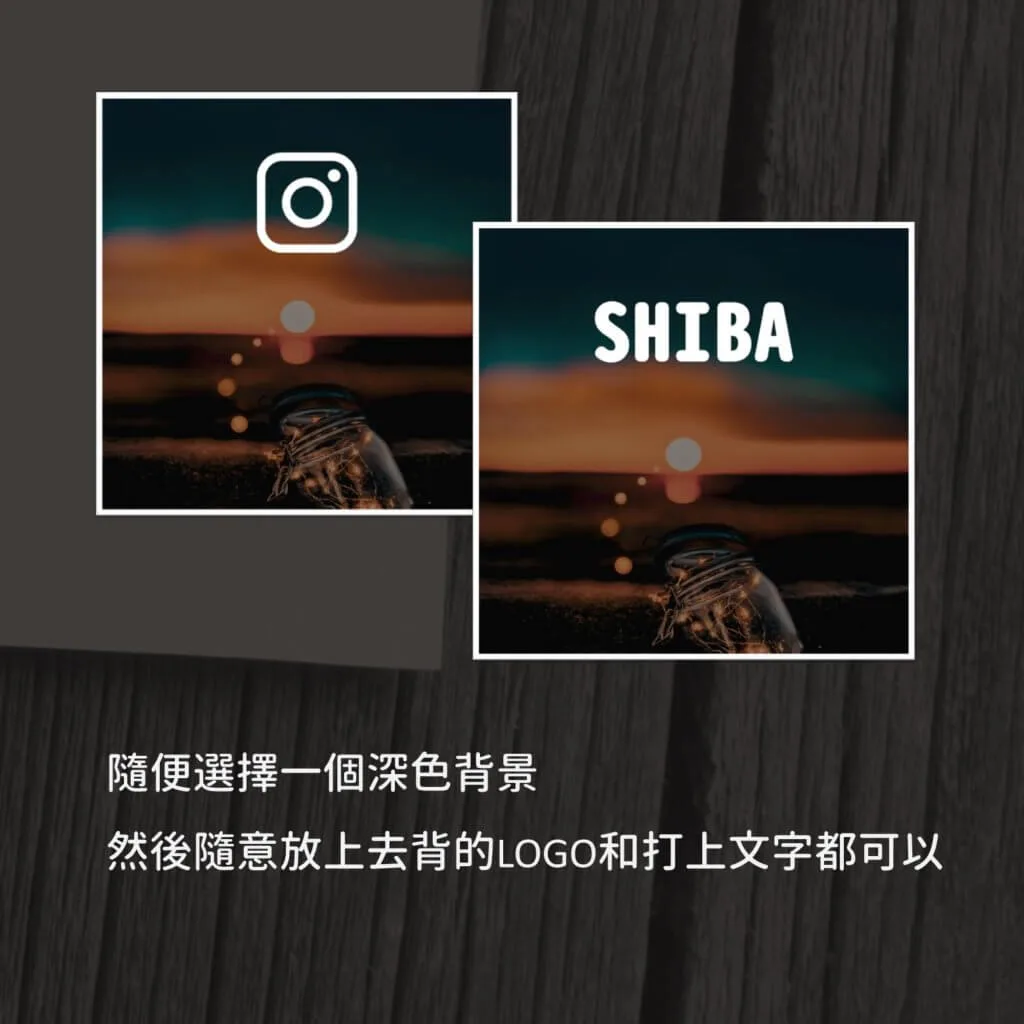
由於要製作發光的特效,使用深色背景會較合適,在深色背景放上去背的白色LOGO或文字。
想知道更多去背方法請看:Photoshop去背四步驟,學會八大工具成為去背專家
更多小技巧請看:柴魚的IG
新增內光暈特效
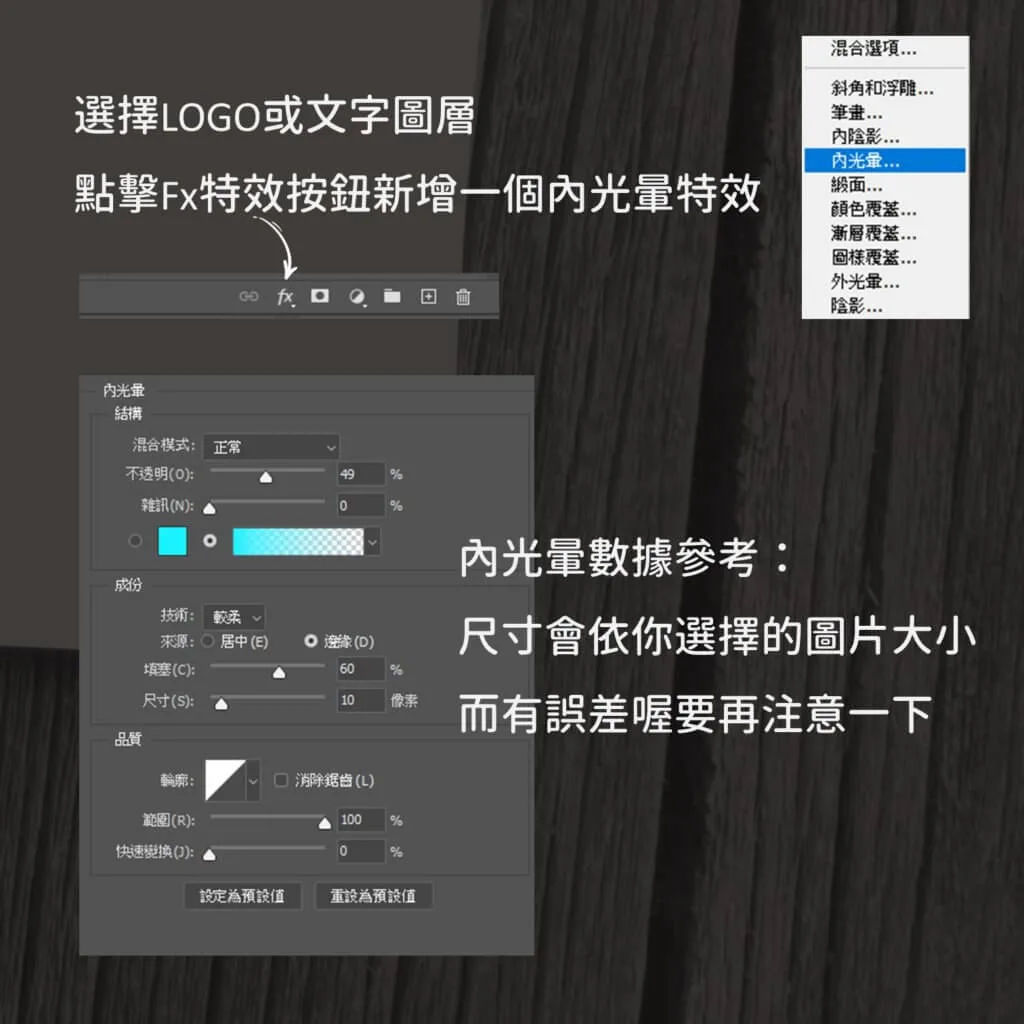
- 先選擇LOGO或文字圖層,再點擊圖層視窗下方FX按鈕使用圖層特效,新增一個內光暈。
- 內光暈特效數據請參考下圖,可以自己選擇發光的顏色,另外下方尺寸數據會因你選擇的圖片的大小而有誤差,需再注意一下。
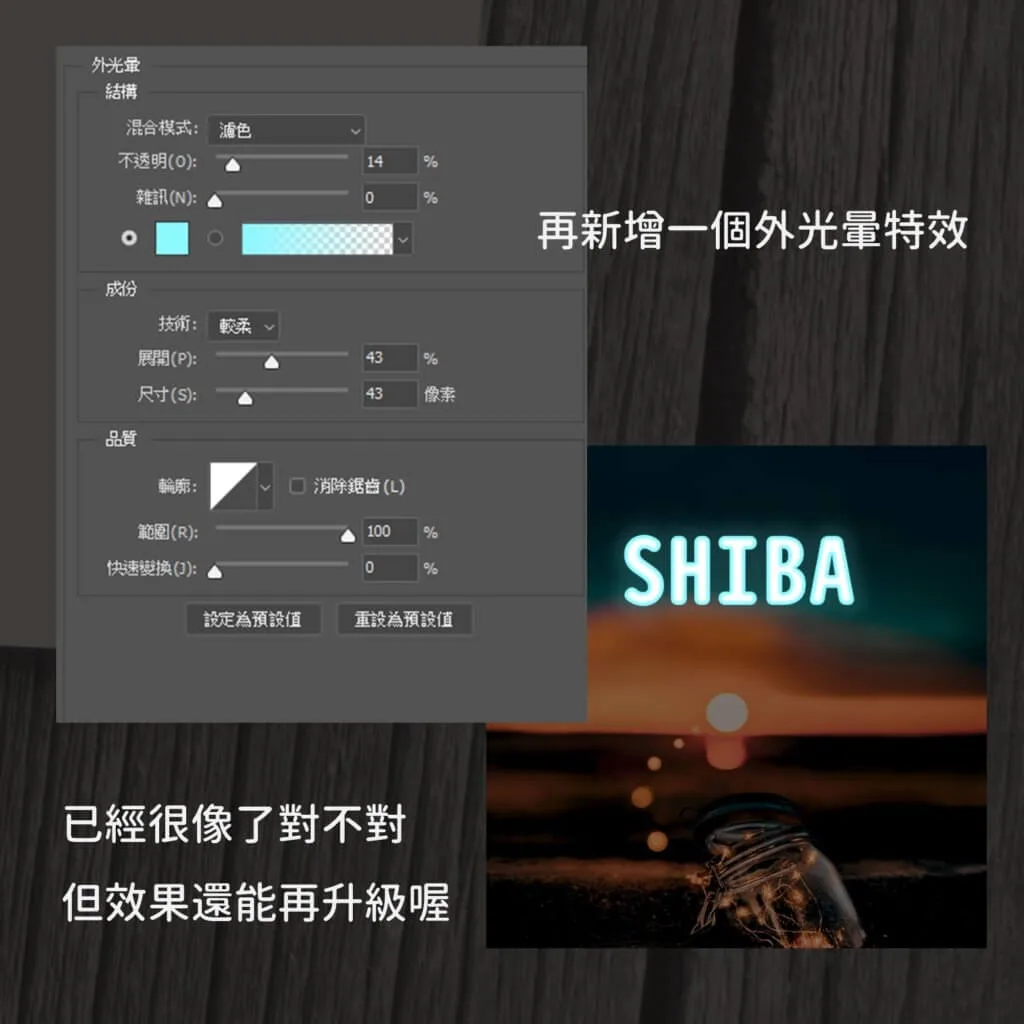
製作PS螢光外光暈特效
內部的光暈是讓物件有顏色,外光暈的設定則是物件發出來的光。
- 照上個步驟開啟圖層特效視窗,新增一個外光暈特效。
- 數據如下所附。
Photoshop發光特效再升級
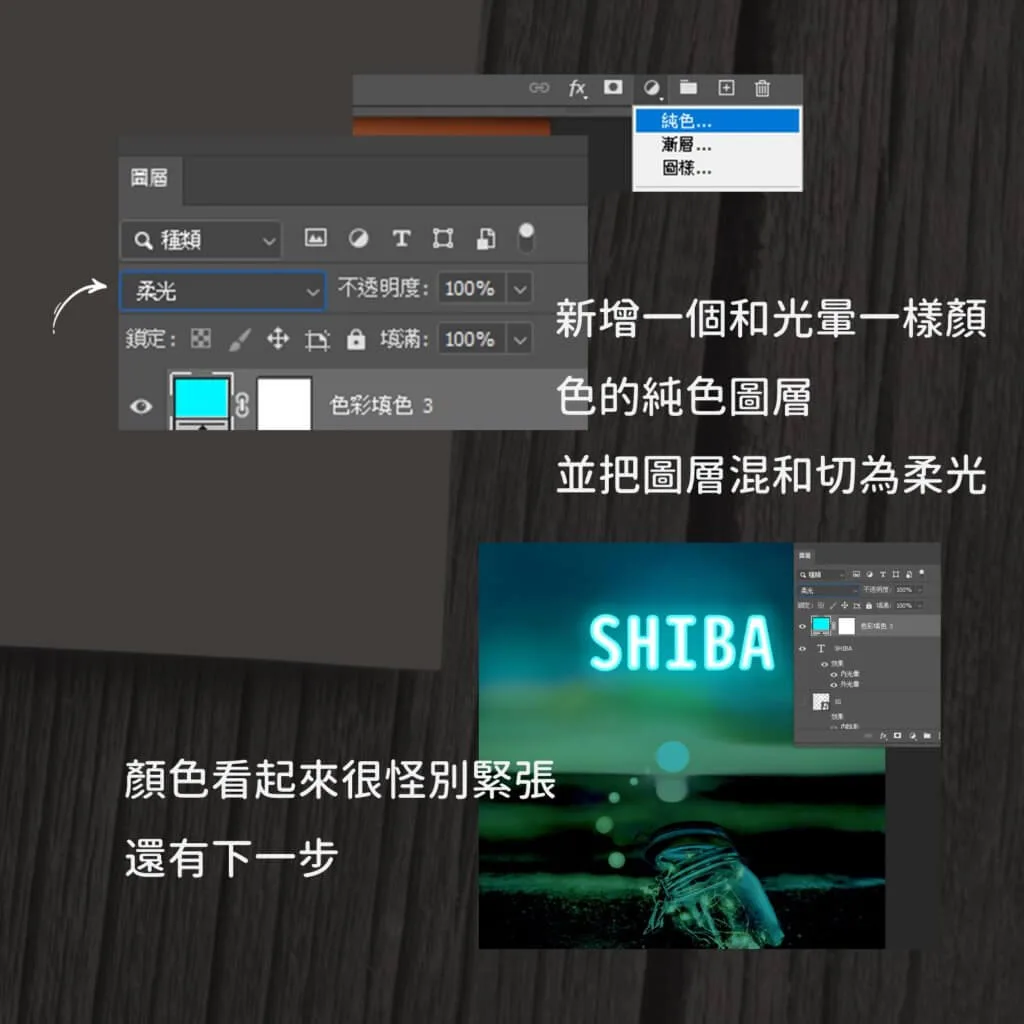
上面的圖其實已經算發光特效了,但還可以再更逼真,這邊也教大家一點影像合成的小技巧。
- 在圖層視窗下方點擊半滿的圓圈,新增一個和光暈一樣顏色的純色圖層。
- 將圖層混和模式切為柔光。
這裡的顏色看起來有點怪,別擔心這是正常的。
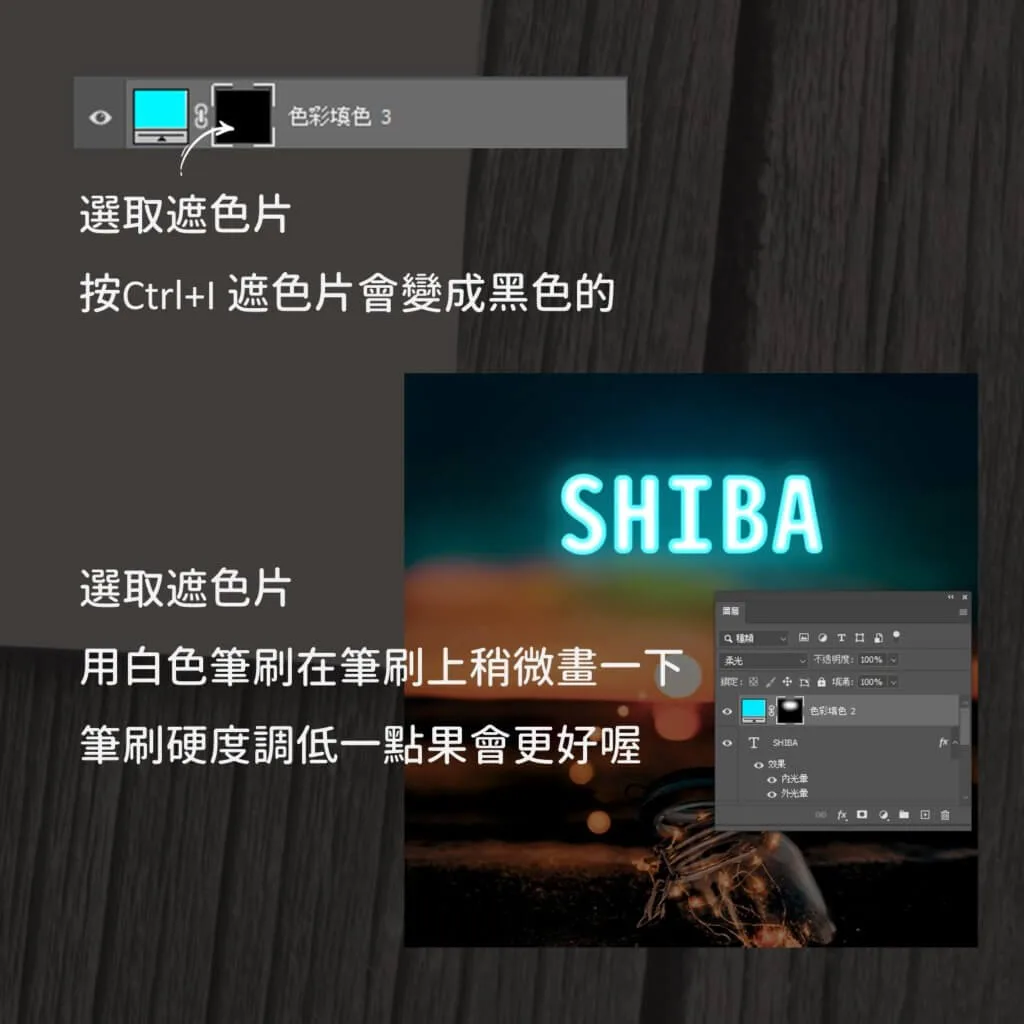
用遮色片建立背景的反光效果
- 遮色片反黑:點選遮色片,按下快捷鍵Ctrl+I,遮色片會變成黑色的。
- 選取遮色片,使用硬度比較低的筆刷,將文字周圍稍微刷藍,製造出反光的效果。
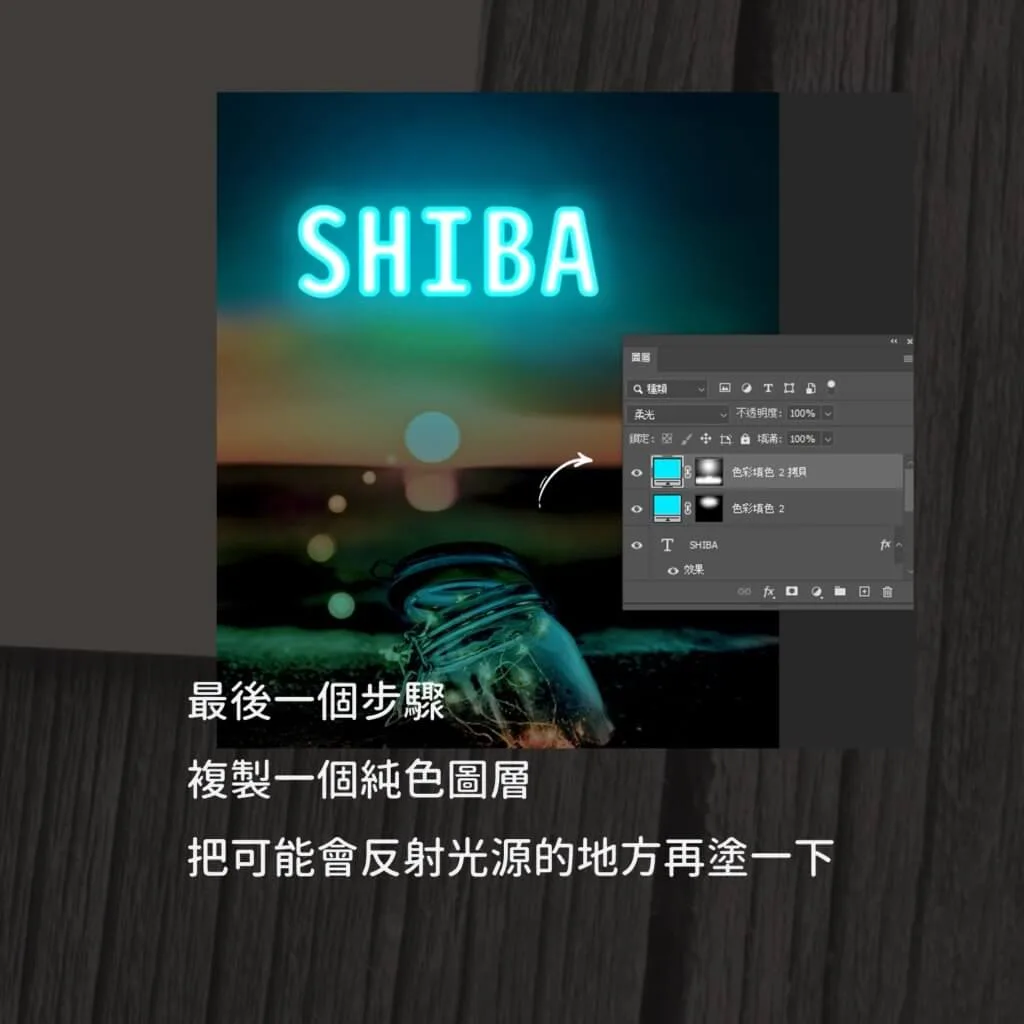
製造背景其他物件的反光效果
背景的其他物件還是有可能會反射光源,為了解決這個問題要再照上一個步驟做一次,使用硬度比較低的筆刷在可能反光的物件上稍微塗抹。
大功告成
常見問題
- Photoshop發光特效怎麼做?
- 把白色文字或LOGO放在深色背景上,用圖層特效加「內光暈」讓物件有顏色、再加「外光暈」做出發出來的光,兩層光暈疊起來帥氣發光就完成了。
- 內光暈和外光暈差在哪?
- 內光暈是讓物件本身有顏色,外光暈才是物件發散出來的光。兩個都從FX圖層特效新增,發光顏色自己選,尺寸數值要依圖片大小微調。
- 怎麼讓發光特效更逼真?
- 加反光。新增一個和光暈同色的純色圖層設柔光模式,再用遮色片反黑、拿低硬度筆刷在文字周圍和背景物件上輕刷,做出環境反光就超真實。