
影像創作
Photoshop素描濾鏡使用,快速勾勒照片線條
作者 柴魚Shiba ·
我們能夠只用濾鏡收藏館就可以把色塊明顯的插圖轉換成線條,但遇到像照片色彩較為複雜,就需要搭配不同數值的濾鏡以及**遮色片**才能組合出更精緻的Photoshop素描線條。
插圖轉為線條的教學請看:Photoshop線條化圖片只要10秒鐘
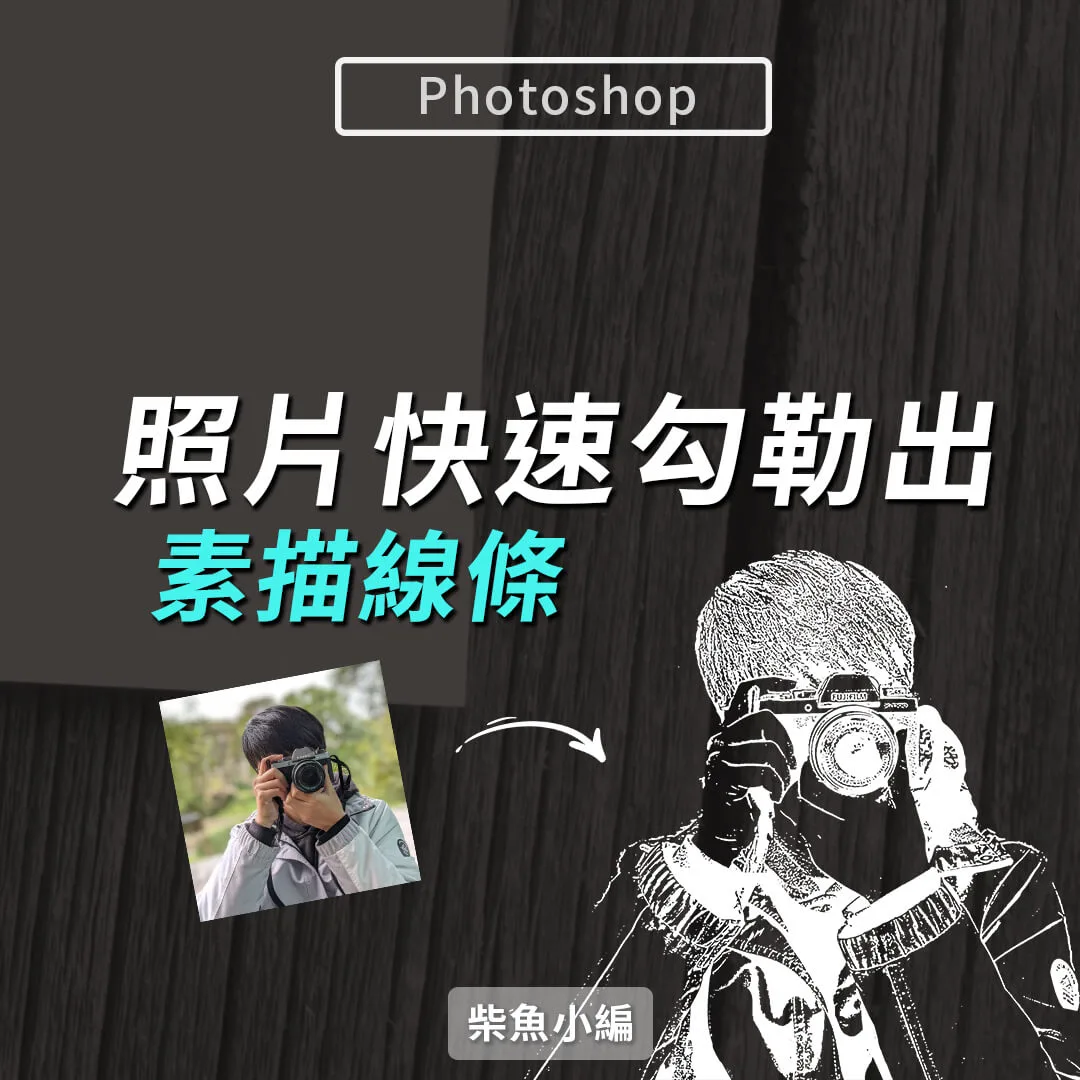
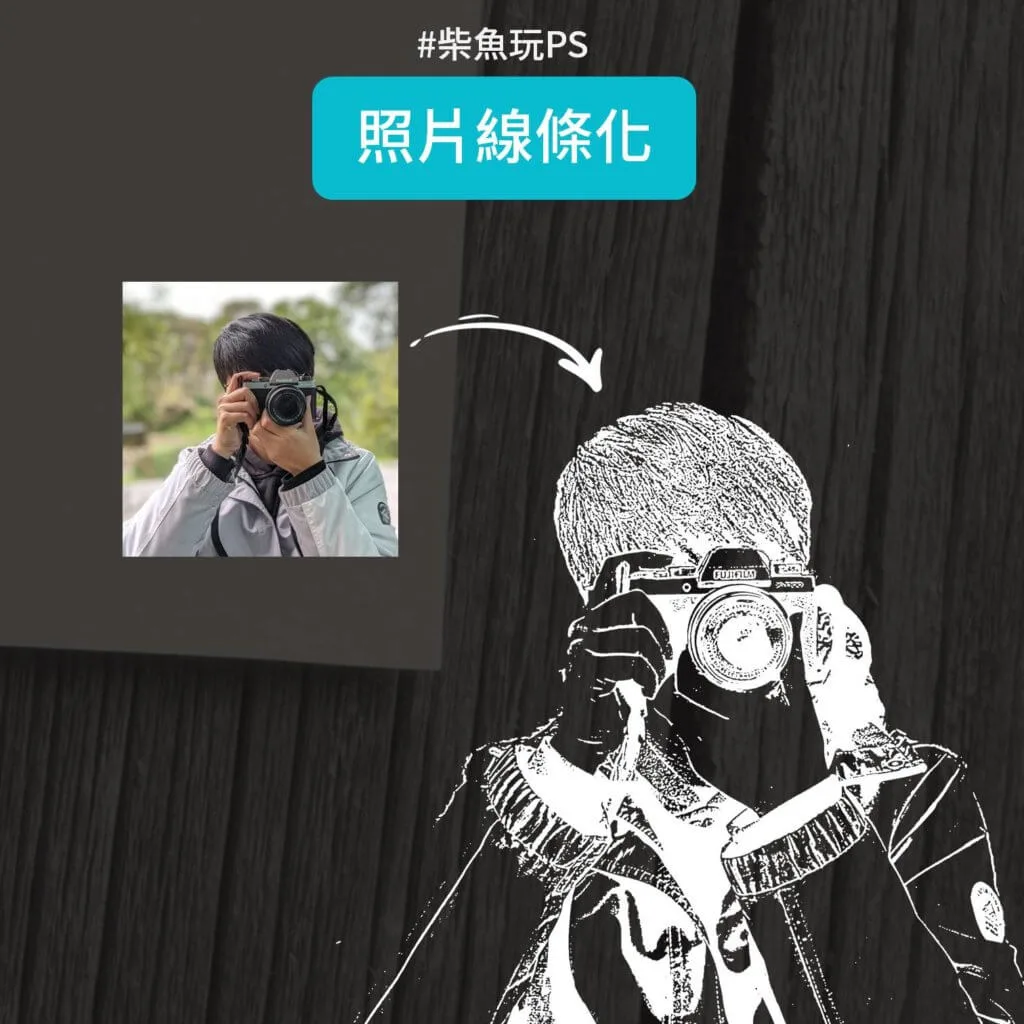
Photoshop素描濾鏡先看成品
改變Photoshop前景色及背景色
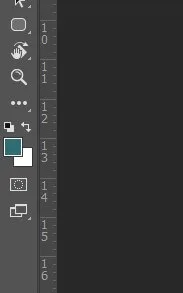
開始套用濾鏡收藏館前,先選好前景色以及背景色
**前景色:**左圖的藍綠色,代表未來線條的顏色
**背景色:**左圖的白色,代表未來的背景顏色。
新增一張照片
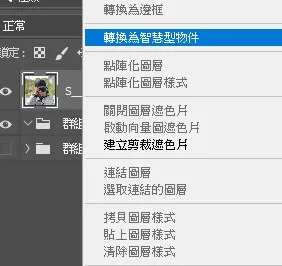
新增一張照片。
記得要先將照片圖層轉換為智慧型物件再進行後續步驟。
智慧型物件套用濾鏡時會自動生成智慧型濾鏡,之後雙擊智慧型濾鏡都可以任意調整數值。
而點陣化圖層套用濾鏡後無法調整,且濾鏡直接套用無法保留原圖。
使用濾鏡收藏館
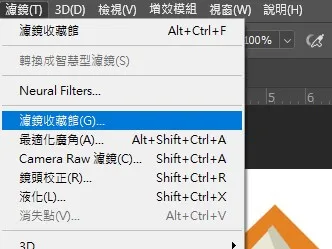
選擇要改變的圖層後,打開濾鏡選單/濾鏡收藏館。
使用印章效果
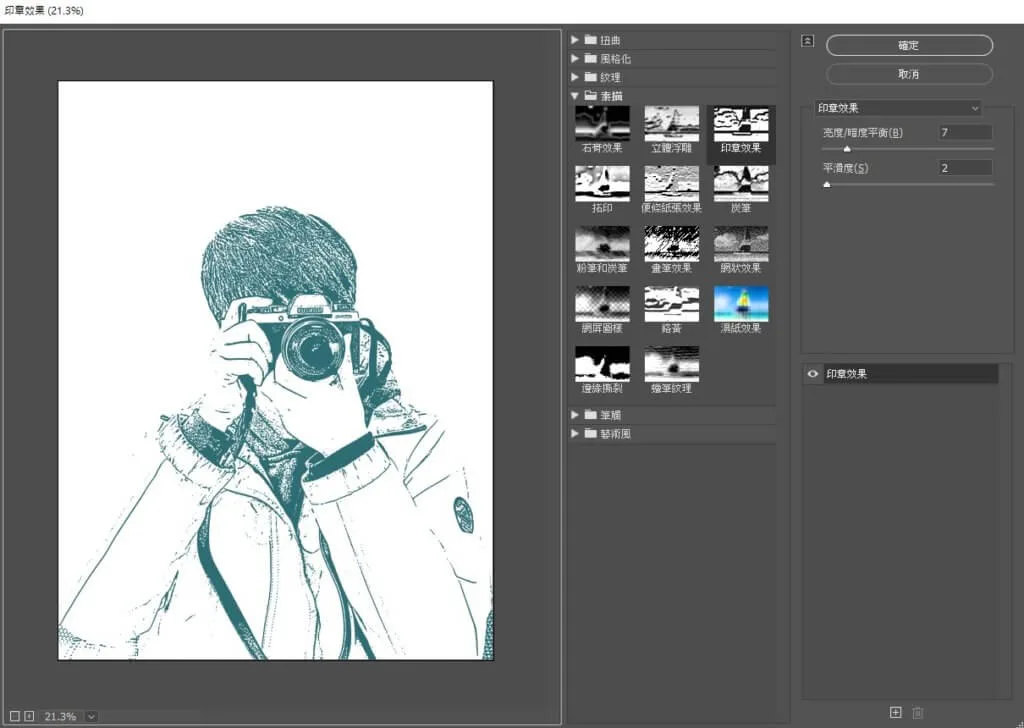
PS素描濾鏡使用的是印章效果,你會發現很難調整到整張照片都清楚,所以秘訣就是分兩次以上新增濾鏡。
這裡示範分兩次先調整數值,凸顯相機及手部的細節,外套幾乎看不清楚也沒關係。
第二次調整濾鏡
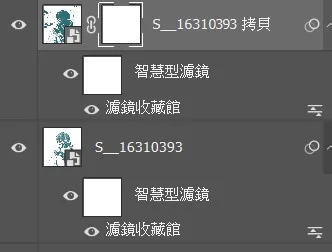
複製剛剛的圖層到最上方,然後雙擊上方圖層的濾鏡收藏館。
如果上方圖層沒有智慧型濾鏡的話,表示剛剛沒有把圖層先轉為智慧型物件。
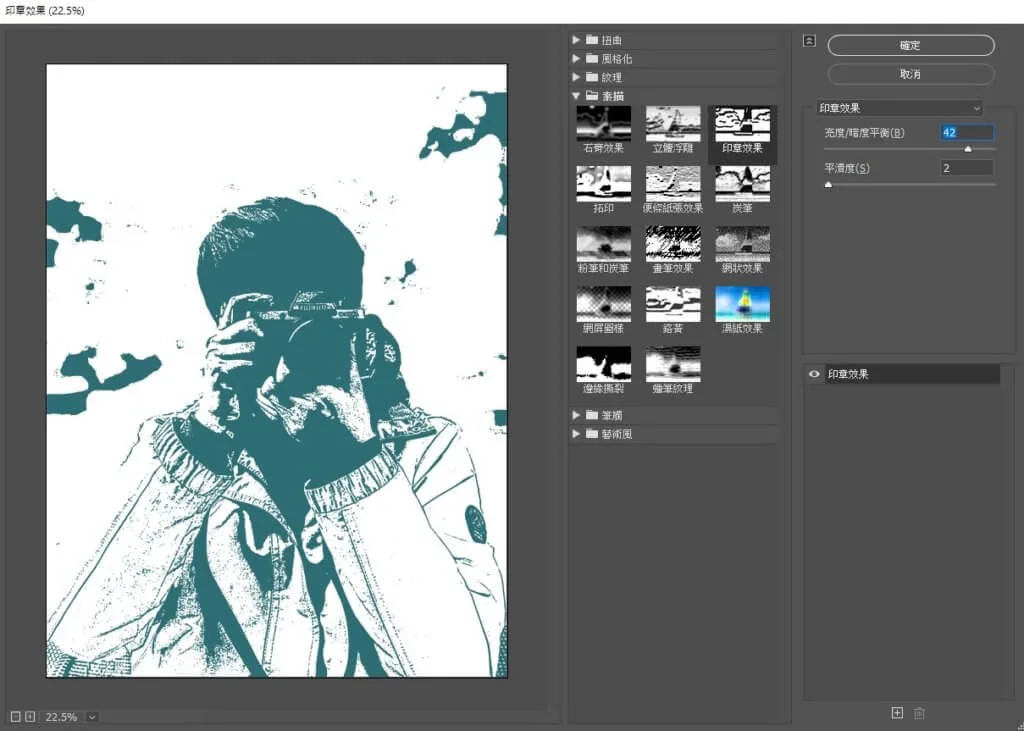
第二次調整濾鏡
調整平衡及平滑度數值,讓外套的線條以及外框線變得比較明顯,然後不去管相機跟手是不是看起來糊糊的。
※須注意,無論讓什麼樣的圖案線條化,無論分幾次使用濾鏡,都必須有一個圖層的濾鏡保留外框線的細節,效果才會好看喔!
在上方圖層新增一個圖層遮色片
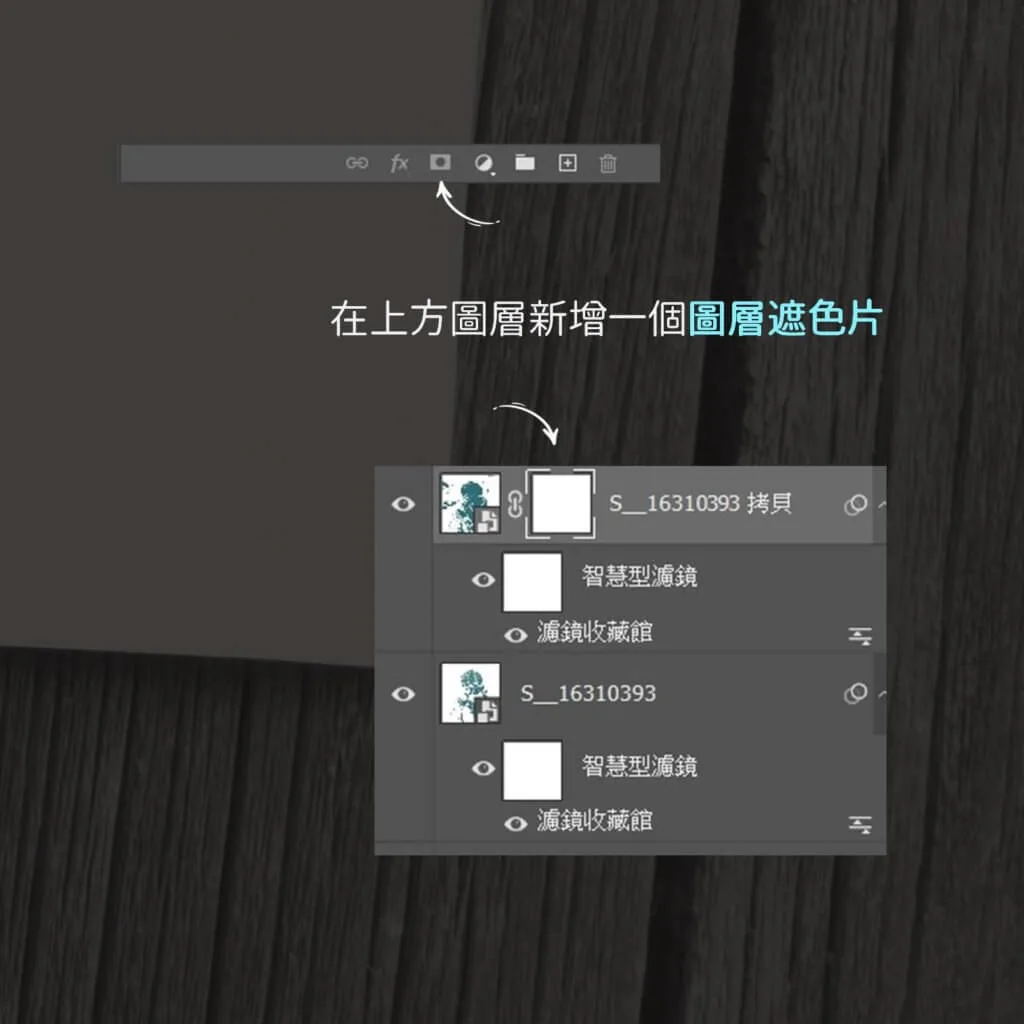
使用遮色片抹去糊糊的部分(影片示範)
完成
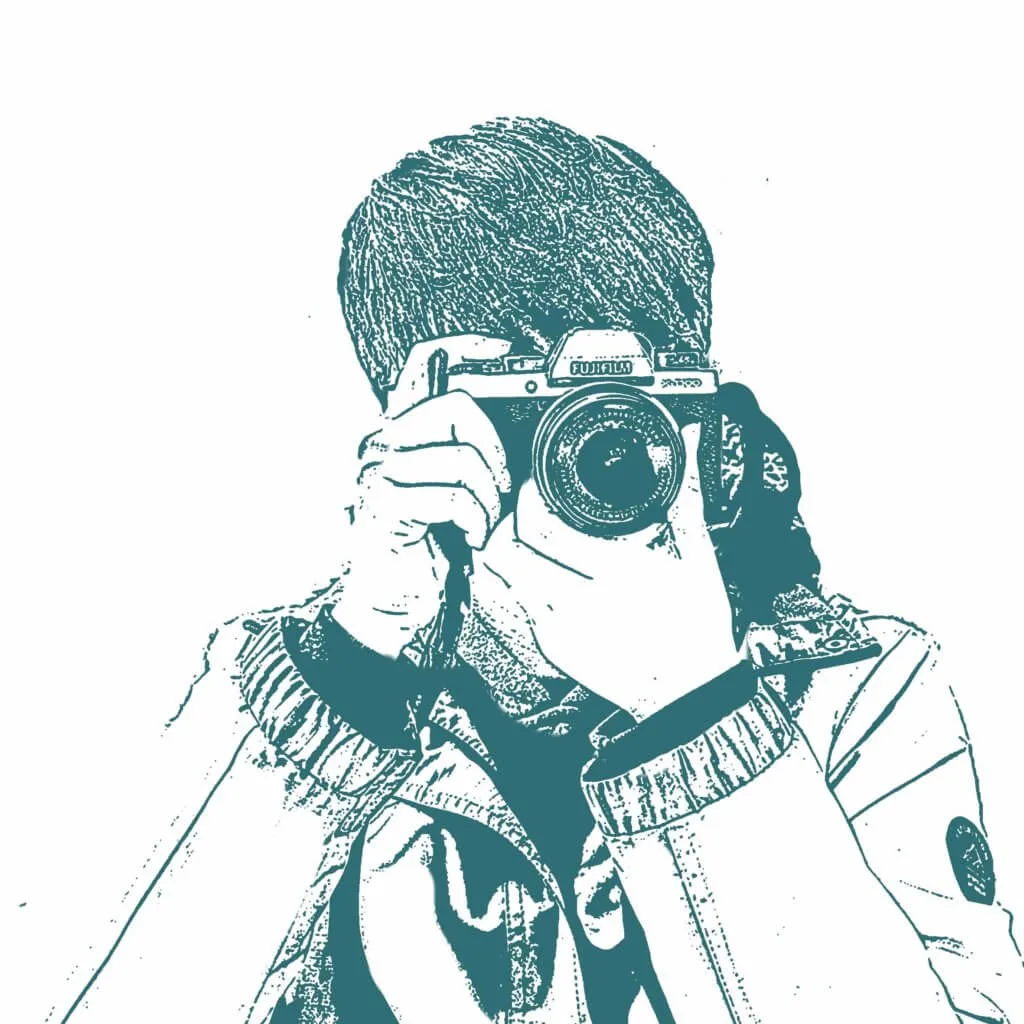
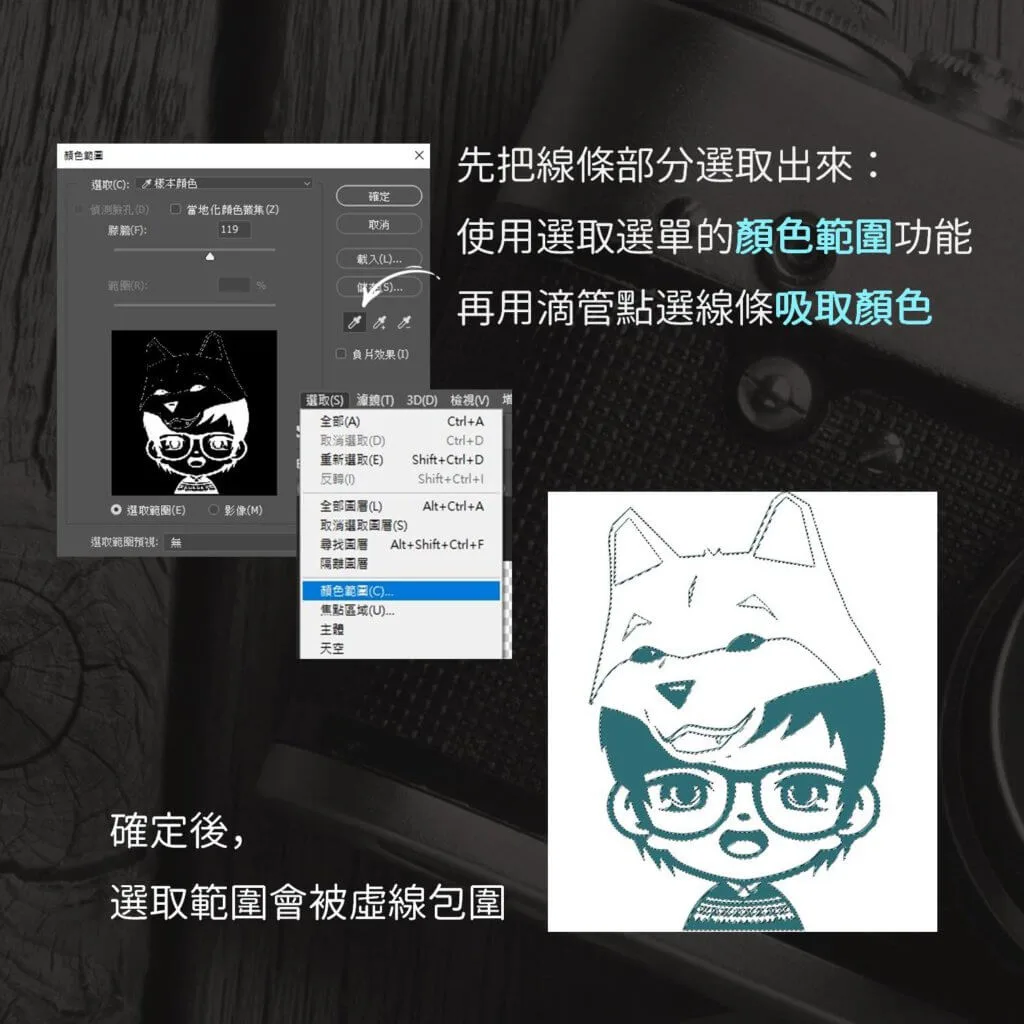
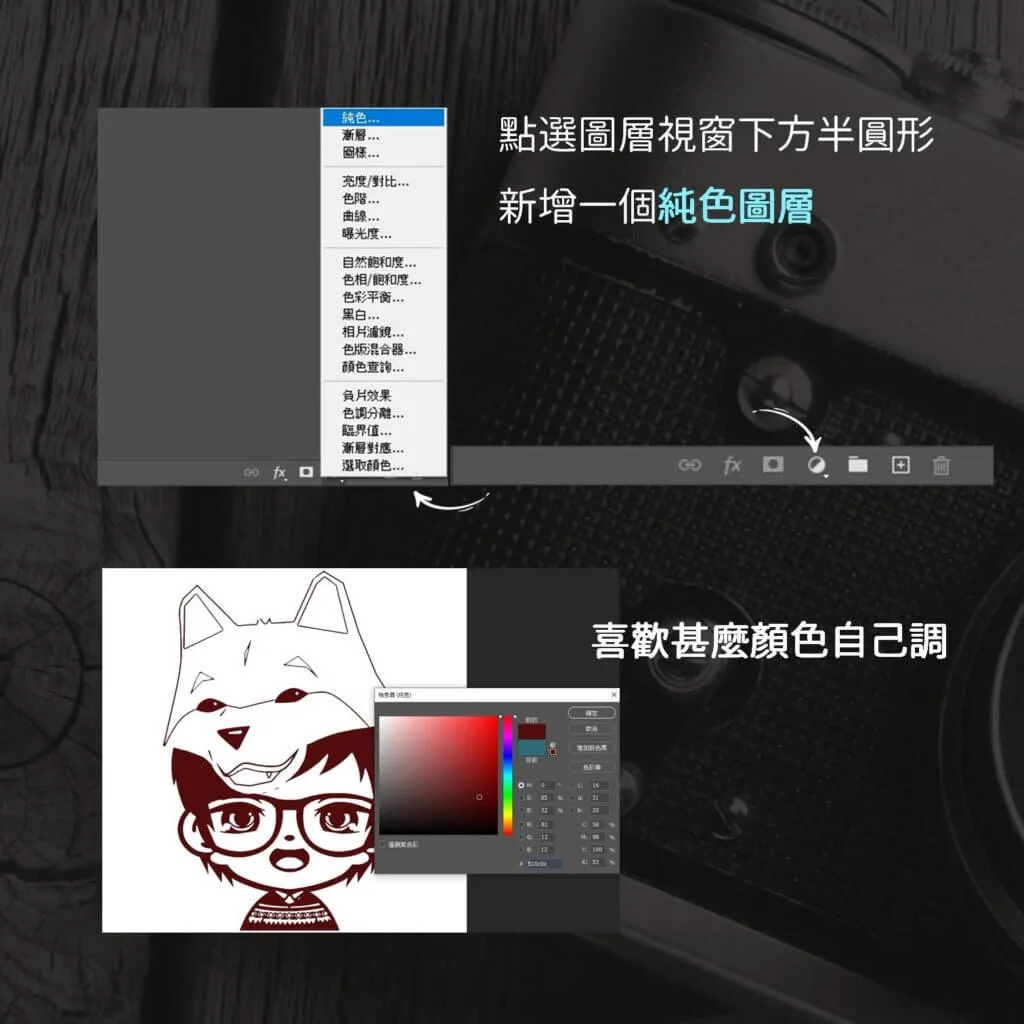
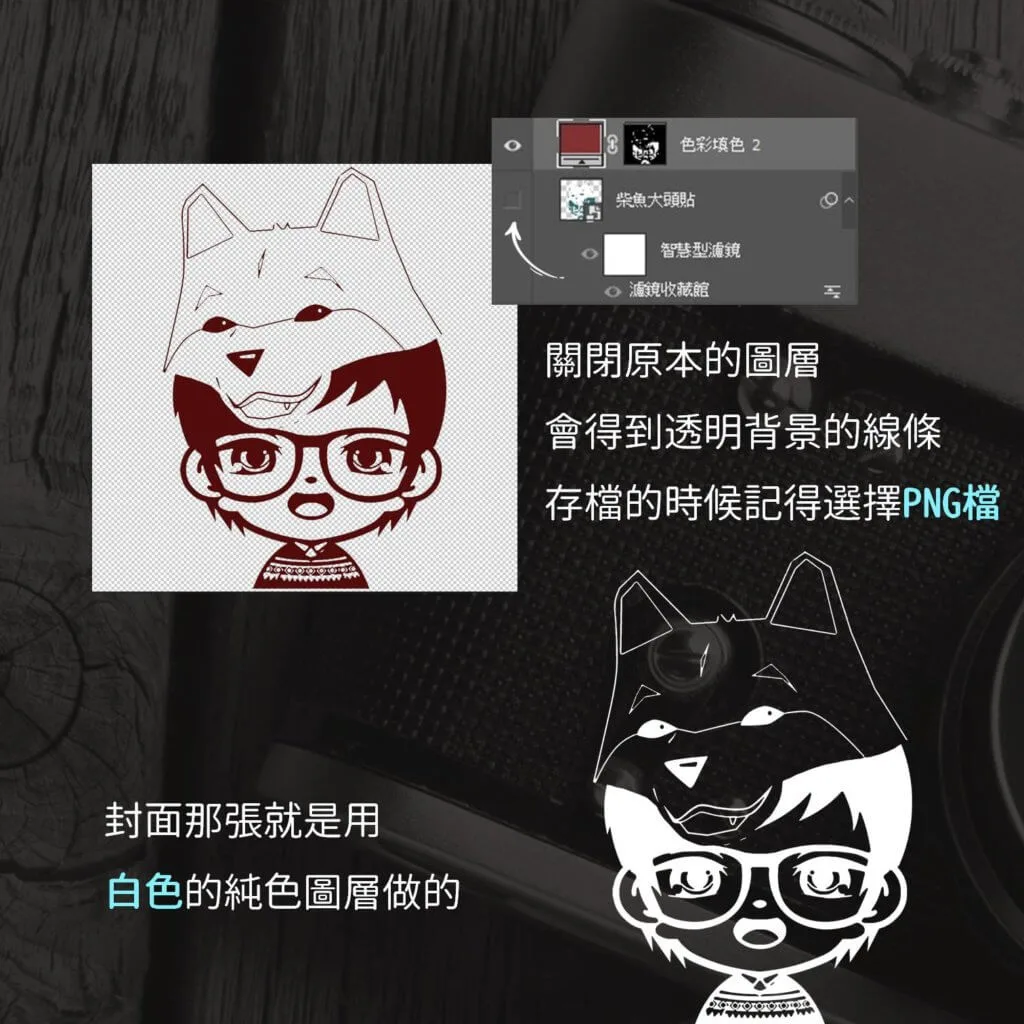
完成後,可以用顏色選取功能,將素描線條部分獨立出來,並另存成去背的PNG檔。
更多Photoshop小技巧請看
常見問題
- Photoshop 怎麼把照片變成素描線條?
- 用濾鏡收藏館的素描/印章效果。但照片色彩複雜,一次很難整張都清楚,秘訣是分兩次以上套濾鏡,第一次凸顯某些部位細節、第二次顧另一些部位,再用遮色片把糊掉的部分抹掉組合起來。
- 套濾鏡前為什麼要先轉成智慧型物件?
- 因為智慧型物件套濾鏡會自動生成智慧型濾鏡,之後雙擊就能任意調數值、原圖也保留。點陣化圖層套了就改不了、還會破壞原圖,所以動手前一定先轉智慧型物件。
- 素描線條化之前要先設定什麼?
- 先選好前景色和背景色。前景色代表未來線條的顏色,背景色代表背景顏色。設定好再開濾鏡收藏館套印章效果,出來的線條就是你要的色。