
影像創作
手機也能局部調色,使用Snapseed免費修圖APP
作者 柴魚Shiba ·
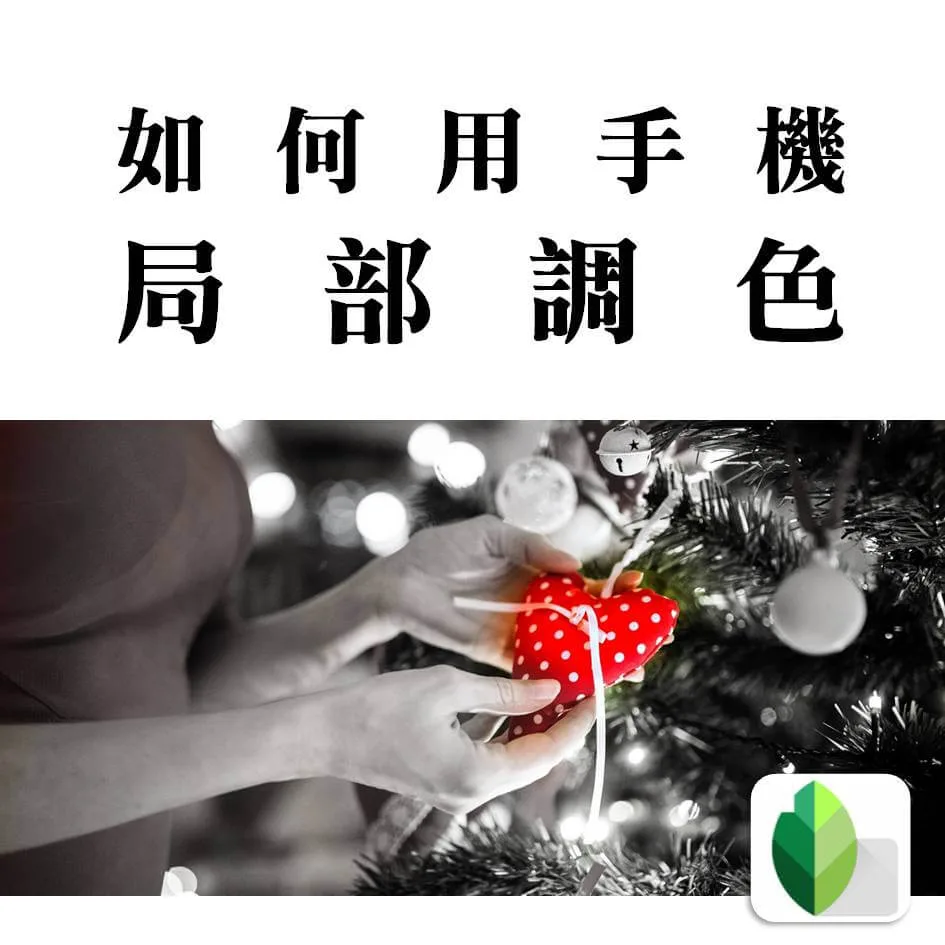
這次的教學是粉絲的詢問,很多粉絲沒有專業的ADOBE修圖軟體,只有手機也能局部調色嗎?答案是可以的,這次使用的Snapseed是一款功能性很強的手機APP,又簡化了很多操作介面,使用起來很好上手。
局部調色教學
使用Snapseed,手機也能調色,可以調整曝光、色溫及飽和度,除了這次教學的局部顯色外,如果合照時覺得自己的臉太黑,可以把自己的臉刷白一點,或乾脆把隔壁的臉也塗黑,事不宜遲來看教學吧!
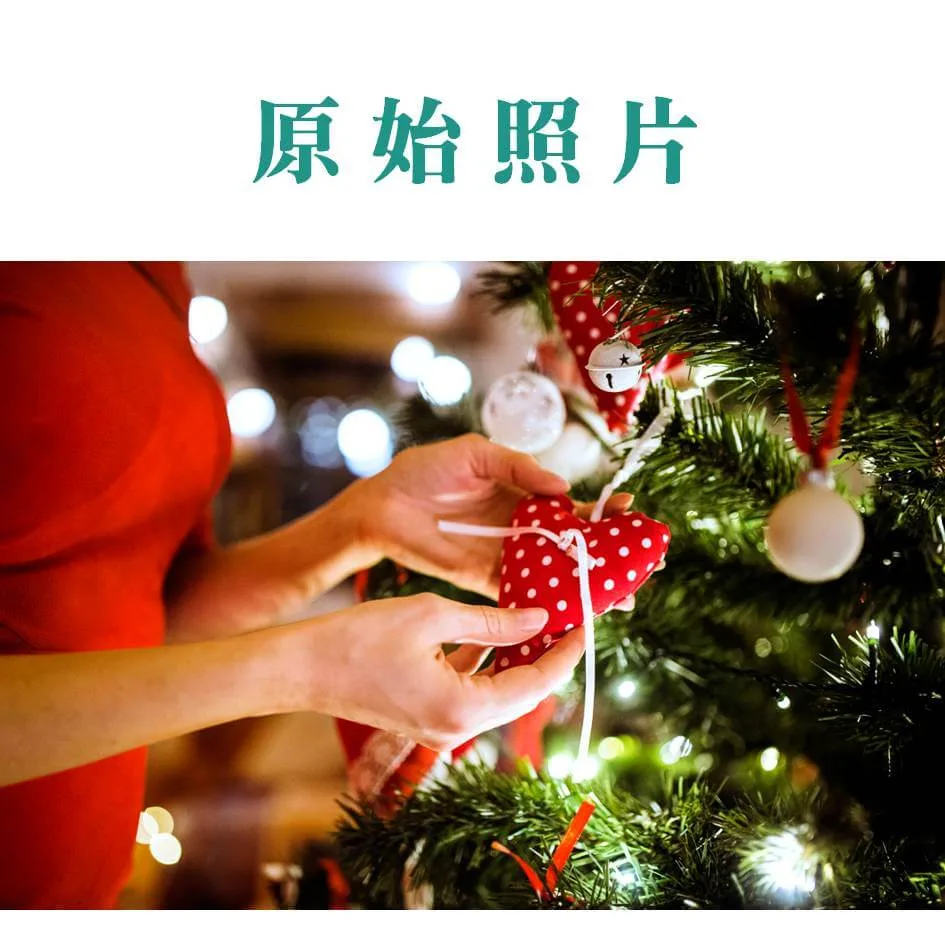
下載Snapseed
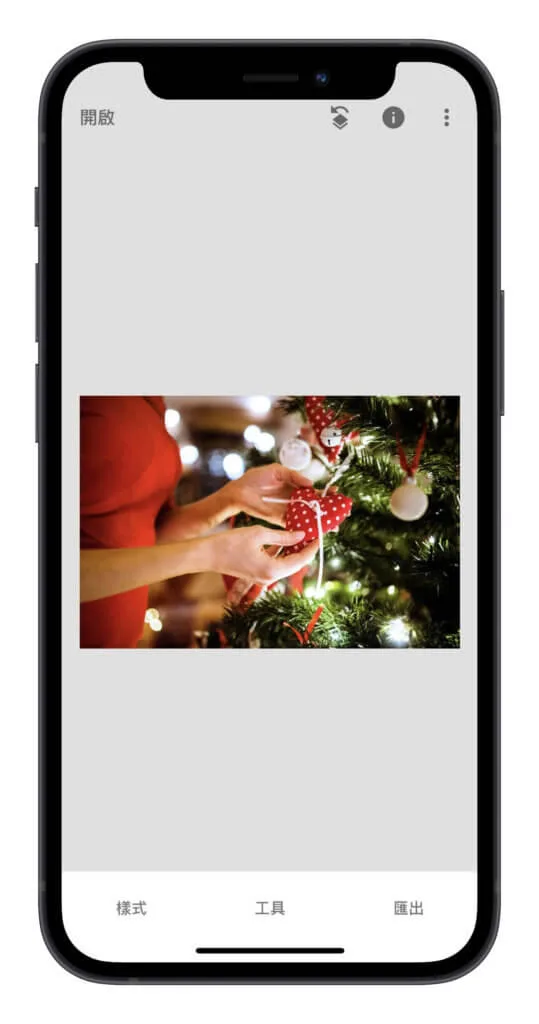
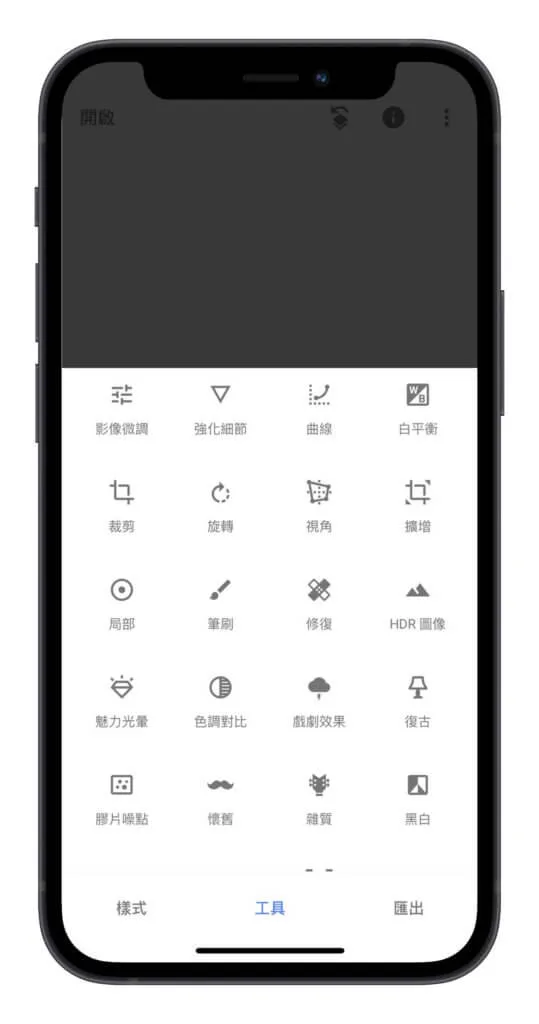
開啟檔案並點擊工具
選擇筆刷工具
此處教學以筆刷工具為主,筆刷工具的調整可以使用手指塗抹,對於局部顯色效果位置更為精確,若想要更柔和的過渡帶,可以改使用局部工具。
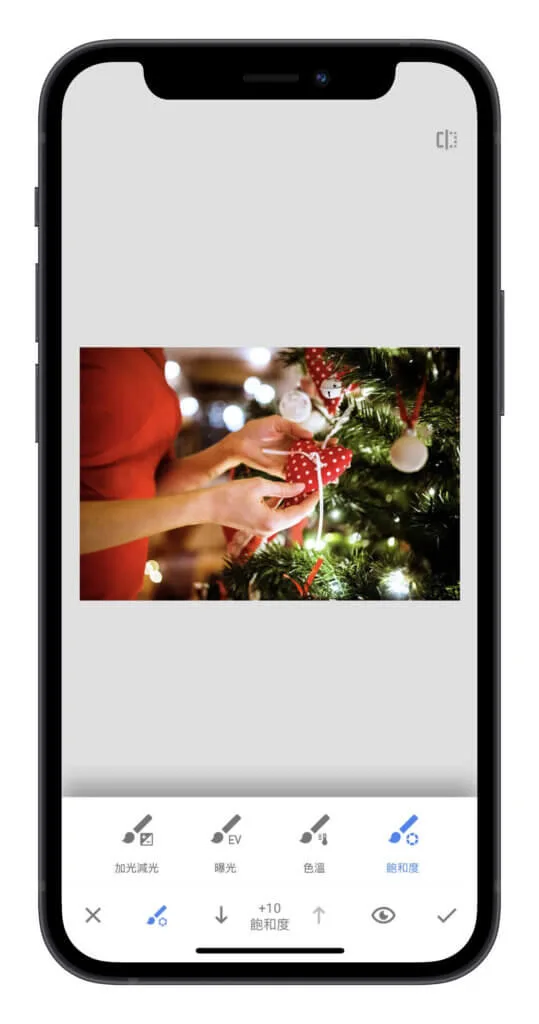
調整筆刷選項
- 有四種筆刷,可分別局部調整加光減光、曝光、色溫、飽和度。
- 於下方點選上下鍵號調整數值(此處以飽和度做示範)。
塗抹畫面
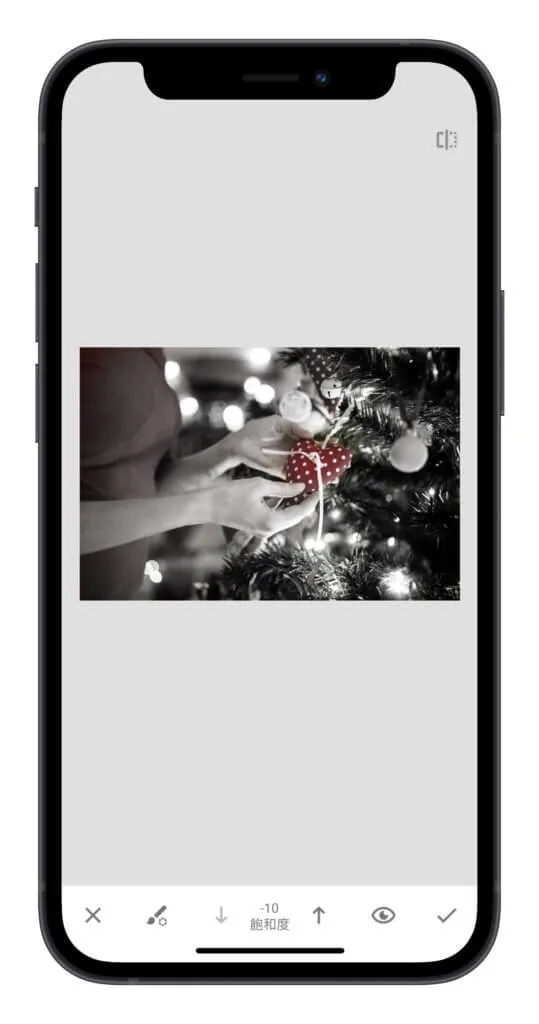
調整完項目後,直接使用手指於畫面上塗抹。
此處以降低飽和度的筆刷於畫面上塗抹。
重複調整
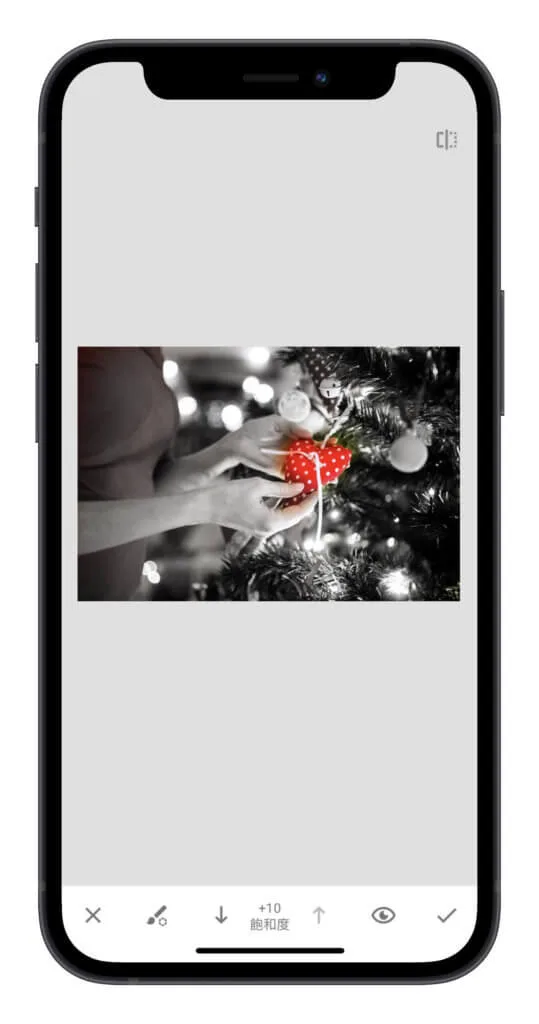
在點選Ⅴ完成動作前,都可以使用增加飽和度或降低飽和度的筆刷重複塗抹,筆刷的飽和度增減會依原始照片去判斷,即使重複多次塗抹也不會失真。
完成

更多手機調色請看
常見問題
- 沒有 Adobe 軟體,手機也能局部調色嗎?
- 可以。文章用免費的 Snapseed 示範,它功能很強又把操作介面簡化得很好上手,不用專業的 Adobe 軟體,手機就能做局部調色。
- Snapseed 局部調色用哪個工具?
- 教學以筆刷工具為主,可以用手指塗抹、位置更精確,很適合局部顯色。如果想要更柔和的過渡帶,可以改用局部工具。
- Snapseed 筆刷可以局部調哪些東西?
- 有四種筆刷,分別能局部調整加光減光、曝光、色溫和飽和度。在下方點上下箭號調數值,再用手指在畫面上塗抹就行。
- 局部塗抹重複塗會不會讓照片失真?
- 不會。在按勾勾完成前,都能用增加或降低的筆刷重複塗抹,筆刷會依原始照片去判斷增減,所以即使重複多次塗抹也不會失真。