
影像創作 · 圖層
《5分鐘就上手-基礎使用篇4》圖層是什麼?教你10個不能不會的圖層概念

Photoshop圖層是修圖軟體中最根基也是最重要的概念,使用photoshop創作需要由圖層開始建立。其構成方式就像是一張張透明片堆疊在一起,上方的物件會蓋住下方的畫面,其中透明的部分也可以直接看到下方圖層。
圖層概念
每一張圖層都是獨立的,可以任意移動並不會破壞圖層,而同一層的物件就像畫在一張紙上,難以分開,因此我們在創作時除了注意我們在哪一層上操作,還得將需要任意移動構圖的物件規劃於不同圖層,方便隨時調整。
背景圖層
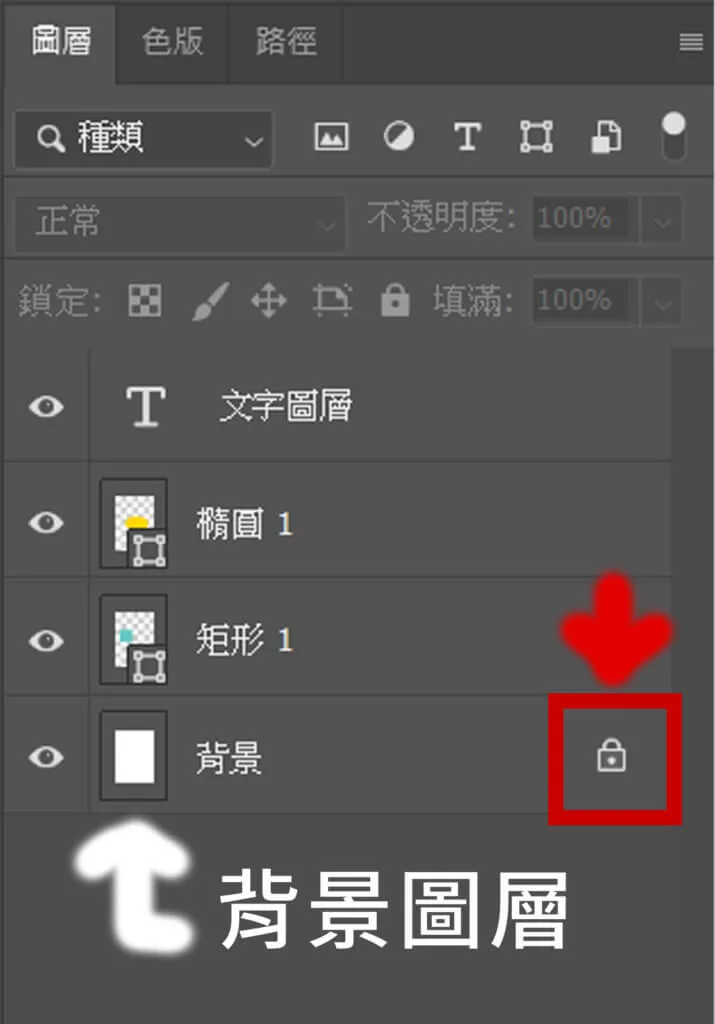
在新建一個檔案後,系統會自動生成一個背景圖層,但背景圖層無法任意移動上下順序,也無法變更混合模式及透明度,若需移動或刪除,只能將背景圖層轉為一般圖層。
點擊背景旁邊的鎖頭
新建檔案後,系統會自動生成一個名為背景的圖層,圖層的右方會有一個鎖頭的圖示,點擊鎖取消鎖定,可以轉換成一般圖層。
可任意移動
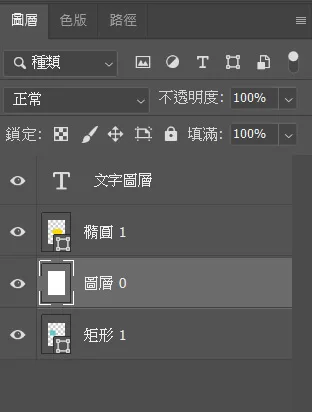
取消鎖定後,圖層轉為一般圖層,如圖所示可以上下調整順序,也可以變更圖層的混合模式及透明度。
自動新增圖層
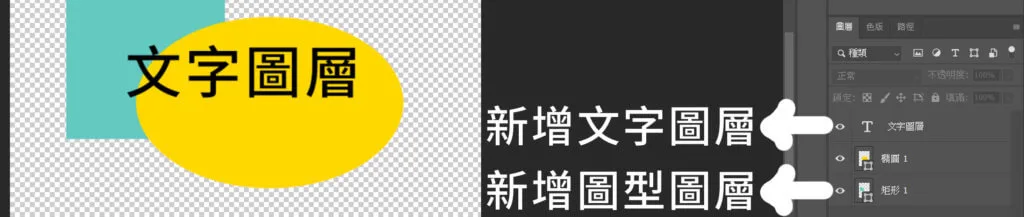
在新增文字、新增圖形、新增圖片時,系統會自動給予新增物件一個獨立的圖層方便移動、構圖及個別調整。
學習匯入圖片,需先閱讀:PNG ? CMYK ?開啟到存檔一次上手
圖層順序
圖層的分層及順序可以在圖層視窗中查看並且調整,順序由上而下,上方圖層會蓋住下方圖層。
想知道更多工作視窗請看:《5分鐘就上手-基礎使用篇》PNG ? CMYK ?開啟到存檔一次上手
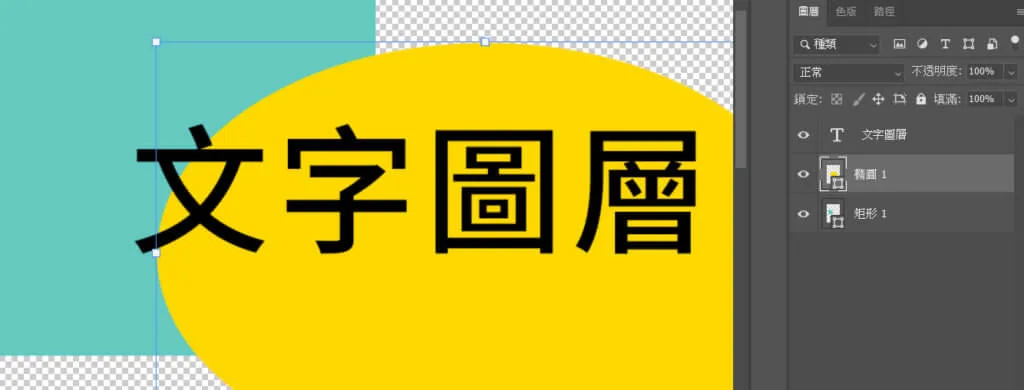
右方為圖層視窗;左方為預覽畫面,可見文字圖層的下方是橢圓圖層,在下來才是矩形圖層
新增及刪除圖層
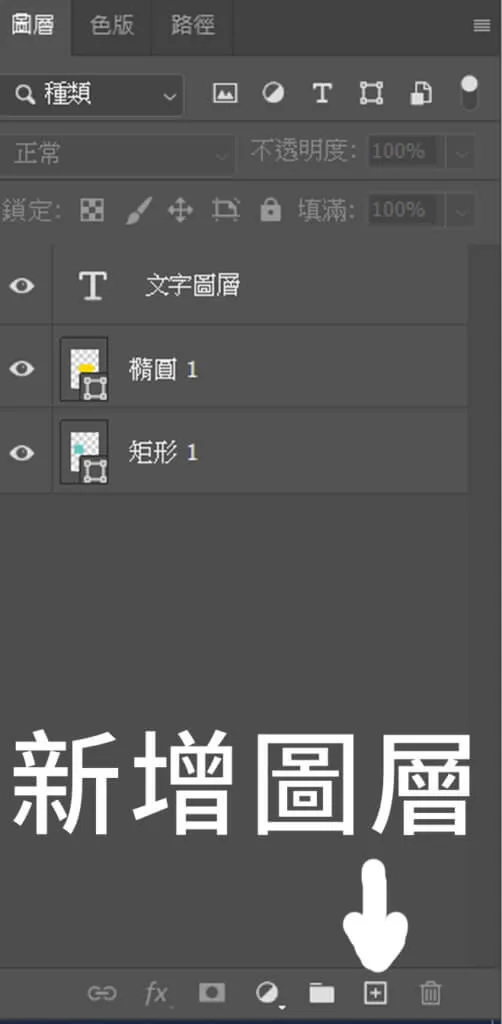
新增圖層
點擊下方十字按鈕可以新增一個透明圖層
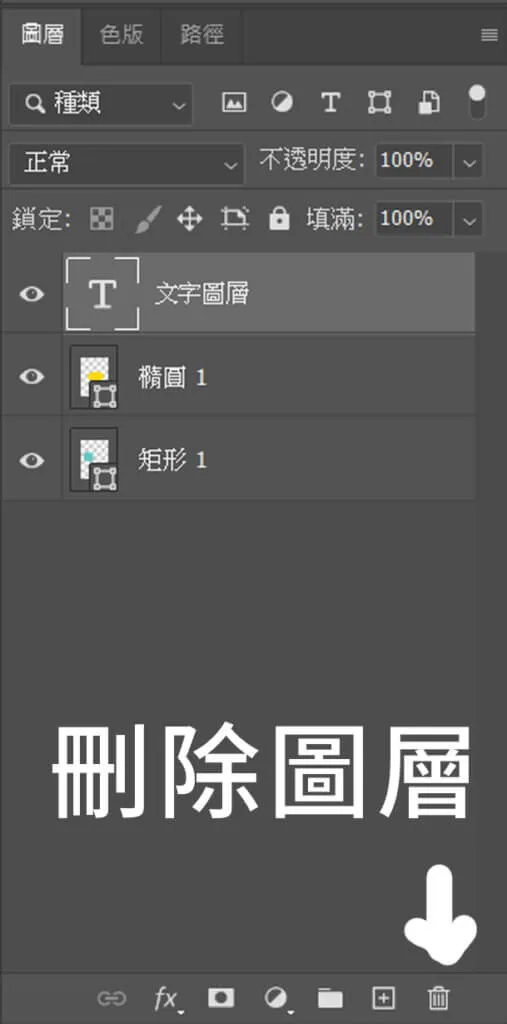
刪除圖層
選取圖層並點擊下方垃圾桶,或是選取圖層並拖拉至下方垃圾桶處,可以刪除圖層。
圖層透明度
點擊圖層視窗上方不透明度右方數值,可以調整透明度,數值從0%至100%,可以點開數值,並於橫軸上嘗試拖曳,透明度變化會直接顯示於預覽視窗。
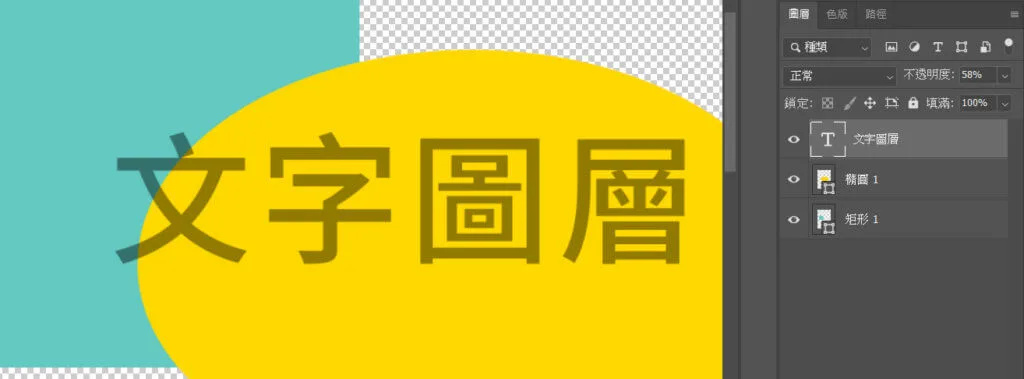
上圖將文字透明度調整為54%,原先黑色字體變淡並顯現出下方顏色。
混合模式
調整混合模式可以改變圖層與下方圖層疊合方式,系統會依顏色數值去運算,並以不同的計算方式疊加。
疊加的種類有「正常」、「溶解」、「變暗」、「色彩增值」、「變亮」、「線性加亮 (增加)」、「差異化」、「色相」、「飽和度」、「顏色」、「明度」、「顏色變亮」和「顏色變暗」等等,初學者可以先試試效果,混合模式有助於去除黑色背景或疊加光影及煙霧圖層,未來會另外獨立一篇文章介紹。
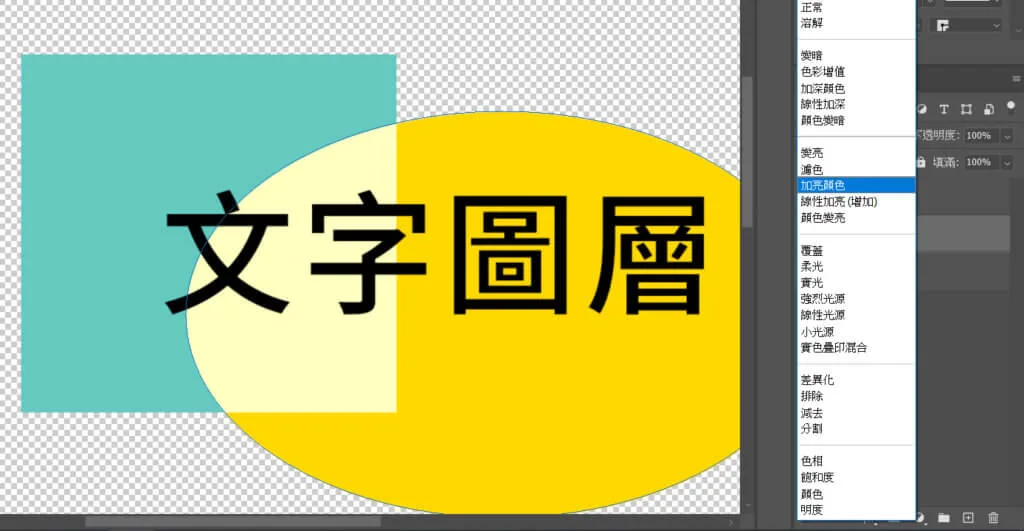
上圖變更橢圓形圖層混和模式為加亮顏色,系統會將下方圖層依橢圓形圖層的色彩數值計算加亮
智慧型圖層及點陣化圖層
智慧型物件
圖層分為智慧型圖層與點陣化圖層,智慧型圖層仍保留原有的匯入檔案,在修改、增加濾鏡或變更尺寸時不會破壞原來的圖像,解析度也不會受損,而是對原圖的數值進行調整,可以隨時刪除調整濾鏡恢復圖像,也因此智慧型物件檔案較大。
檔案在匯入時都會以智慧型物件呈現,智慧型物件的圖層預覽旁邊會有 圖示,可以依此與點陣化物件作區別。
將點陣化物件轉換為智慧型物件
選取圖層後,點擊右鍵,並於清單中選取轉換為智慧型物件,可將點陣化物件轉換為智慧型物件。
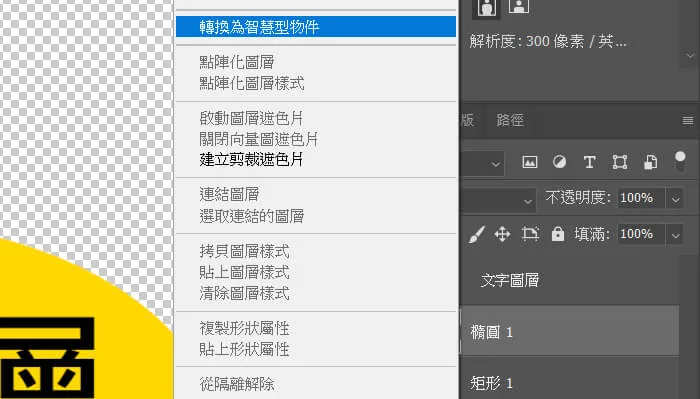
點陣化物件
點陣化物件於修改時會破壞原圖,在拖曳縮小後,物件尺寸隨畫布縮小,但再拖拉大後,物件解析度隨尺寸變大而降低,甚至呈現鋸齒狀,但一些畫筆、圖章、去除汙點等工具只能在點陣化圖層上使用,點陣化及智慧型圖層各有優勢,大家可以依需求選擇使用。
點陣化圖層
選取圖層點擊右鍵,選擇點陣化物件,可以轉換為點陣化圖層。
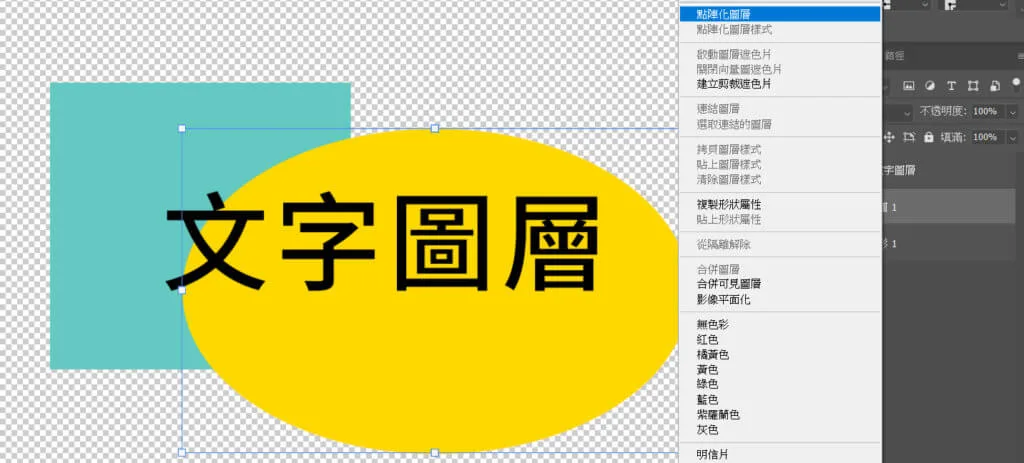
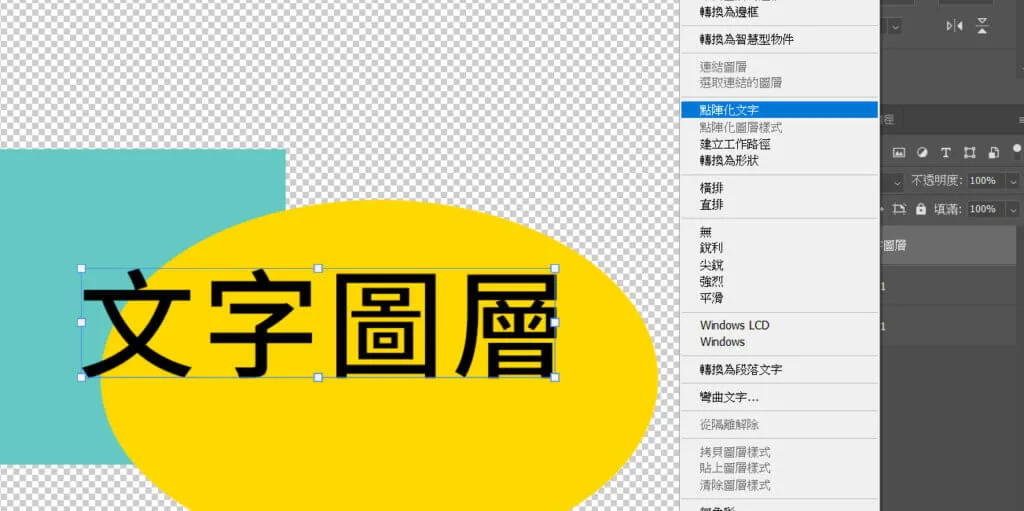
點陣化文字
文字圖層建立時為智慧型圖層,可以更改文字內容及顏色,選取圖層點擊右鍵,選擇點陣化文字,可以轉換為點陣化文字,但轉換後與其他點陣化圖層相同,視為圖像,不能修改文字內容。
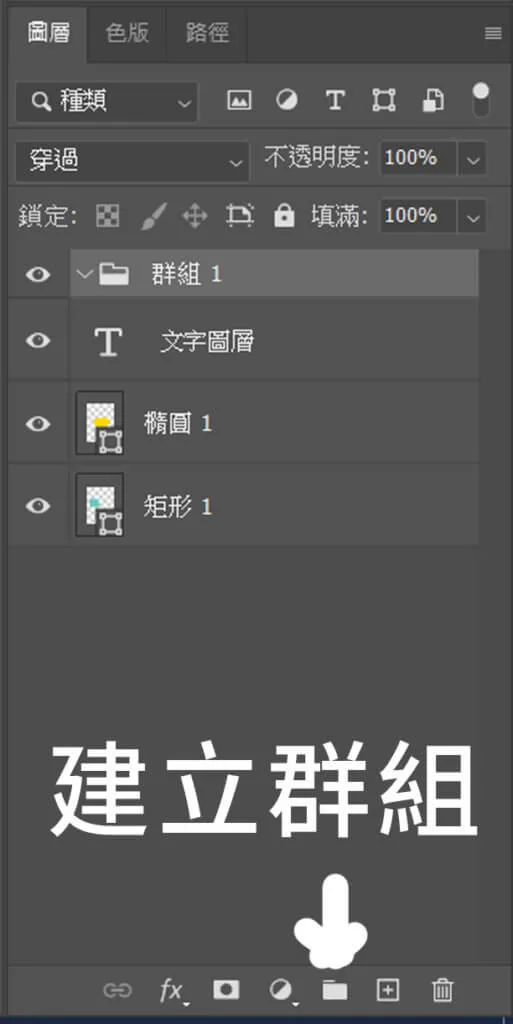
新增群組
在創作的後期,可能新增了很多圖層,我們可以重新命名圖層名稱,方便找尋物件,也可以使用群組功能將圖層分類,點擊下方資料夾按鈕新增群組,須注意群組資料夾裡的圖層也跟著排序,因此只能將附近順序的圖層建立群組。
隱藏圖層
圖層前方有小眼睛,創作時我們可以關閉小眼睛讓圖層隱藏。
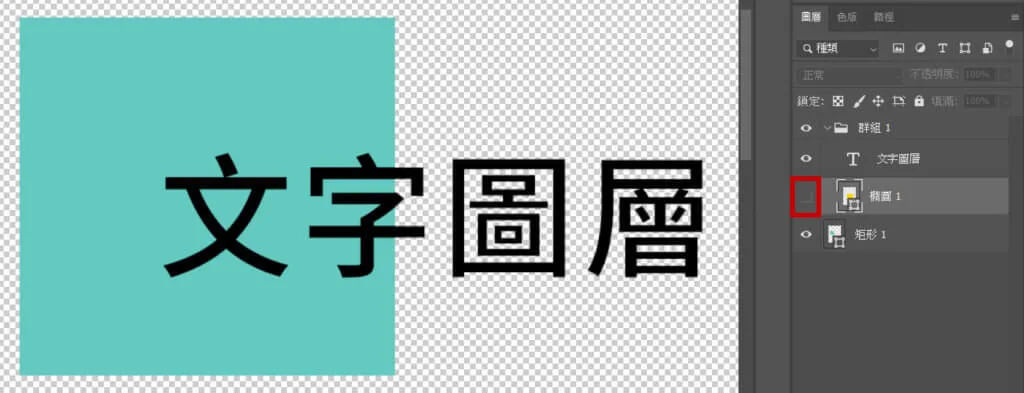
上圖橢圓1圖層預覽視窗左方已關閉小眼睛隱藏圖層
而上述建立群組的好處不只是整理圖層,我們可以看到群組的前方也有小眼睛,因此可以讓群組內的物件集體隱藏或控制整體特效。
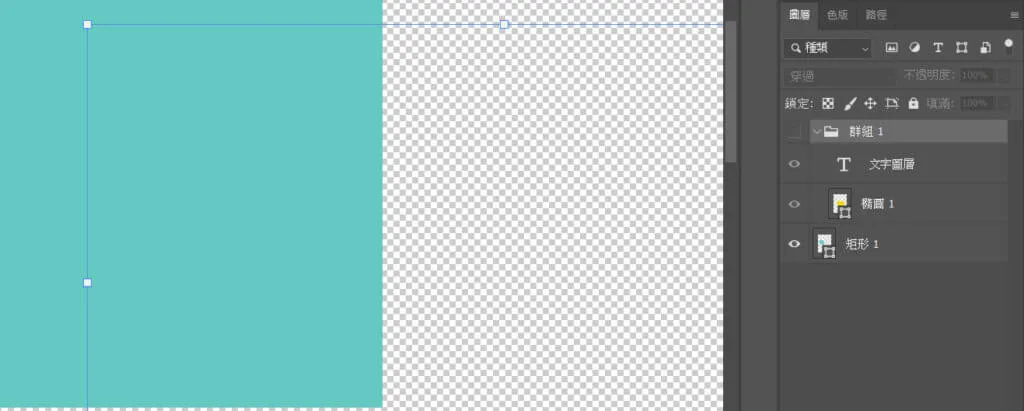
若只想隱藏圖層的部分範圍,請看:PS遮色片使用,從入門到精通-Photoshop
常見問題
- Photoshop 的圖層是什麼?
- 圖層是修圖軟體中最根基也最重要的概念,創作都從圖層開始建立。它的構成就像一張張透明片堆疊,上方物件會蓋住下方畫面,透明的部分則能直接看到下方圖層。
- 背景圖層為什麼不能移動?
- 新建檔案時系統會自動生成背景圖層,它無法調整上下順序,也不能改混合模式及透明度。只要點背景旁的鎖頭取消鎖定,轉成一般圖層後就能任意移動了。
- 智慧型圖層和點陣化圖層差在哪?
- 智慧型圖層保留原匯入檔,修改、加濾鏡或變更尺寸都不破壞原圖、解析度不受損,但檔案較大;點陣化圖層修改會破壞原圖、放大會鋸齒,不過畫筆、圖章等工具只能在它上面用。
- 混合模式是做什麼用的?
- 調整混合模式能改變圖層與下方圖層的疊合方式,系統會依顏色數值用不同方式運算疊加。種類有正常、色彩增值、變亮等多種,有助於去除黑色背景或疊加光影、煙霧圖層。