
影像創作 · 影片合併
6 款免費影片合併軟體推薦:線上、App、MP4 都能簡易合併
想剪孩子的生日影片或是旅遊影片,但對電腦剪輯新手而言,研究一個複雜的剪輯軟體實在是太難了,這個時候就需要簡單好上手的影片合併工具,所以我特別整理下面這六個工具推薦給你。
新手適合的免費影片合併軟體(線上+App)
我自己做剪輯工作好幾年,有自己習慣的軟體,但這些軟體往往是每月訂閱制,或價錢上比較昂貴不好入手,功能複雜可能也對新手也不太友善,這次要推薦新手適合的剪輯工具,下面幾個重點可以作為你們選擇的依據。
一是需要有比較直觀的視覺化按鈕,功能不能太複雜,否則新手難以上手,也會很容易放棄。
二是可能沒有辦法進行高度自由的特效調整,但最好有一些簡單好套用的轉場或特效功能,影片完成度會更高。
三是影片的格式太多樣了,最好選擇格式比較廣泛相容的軟體。
想好你的需求了嗎?我們來選擇一款你最適合的工具吧
Movavi Video Editor Plus 2021
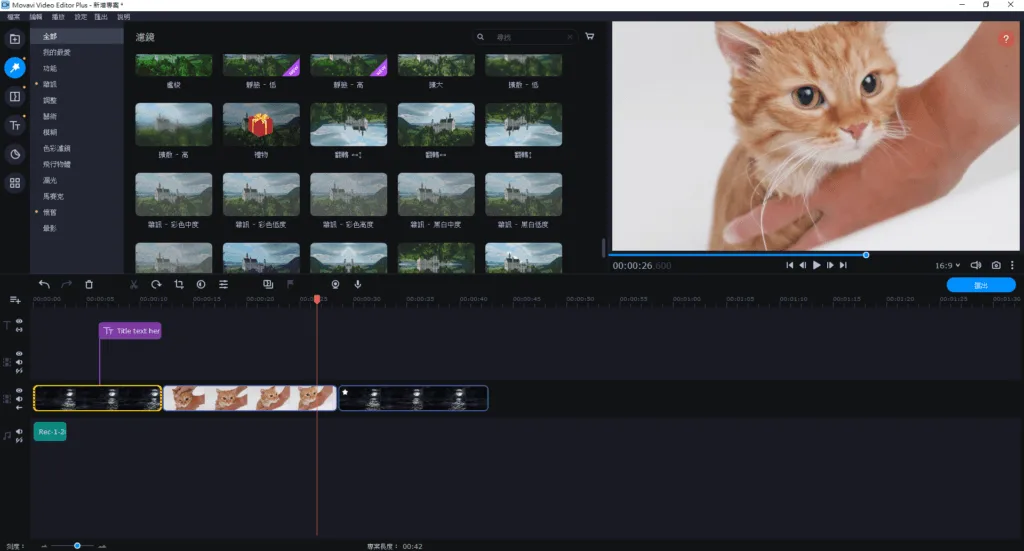
Movavi的這個軟體CP值很高,算是最推薦給新手的影片合併軟體,而且一次買斷也不會太貴,怕不符合需求的話也可以免費試用七天。
之前我也用過好幾個影片剪輯軟體,要有Movavi Video Editor這些功能的話都蠻貴的,但這個價位或是一些免費的軟體功能又太過陽春,我覺得使用起來很容易生氣。
有好幾百個內建的文字設計模板、特效轉場、可愛貼紙可以直接拉到影片上使用,相比於一些更專業的軟體,直接套用效果反而能輕鬆剪好一部影片,完成度更高。
以往我工作剪輯時,素材往往都要另外購買,反而多花了錢,Movavi Video Editor有很多內建的素材,這點很超值。
除此之外,還有可以追蹤物件的馬賽克、色彩細部調整、輕鬆使用去背功能、穩定影像消除晃動、一鍵增加所有轉場,而且大部分工具使用起來都很直觀,不用另外找線上資源就可以學會。
優點
- 推薦給新手,可以很直觀的學會剪片
- 有繁體中文介面
- 有很多素材可以直接套用,不用另外購買
- 一次買斷也不會太貴
- 可以一鍵增加所有影片的轉場
- 有MAC和Windows版本
缺點
- 需下載軟體,無法線上剪輯
- 較不建議專業剪接接案使用
- 難以符合大量上字幕需求
價錢
只要新台幣1510元就可以買斷,我覺得很划算。
Fastreel Video Merger
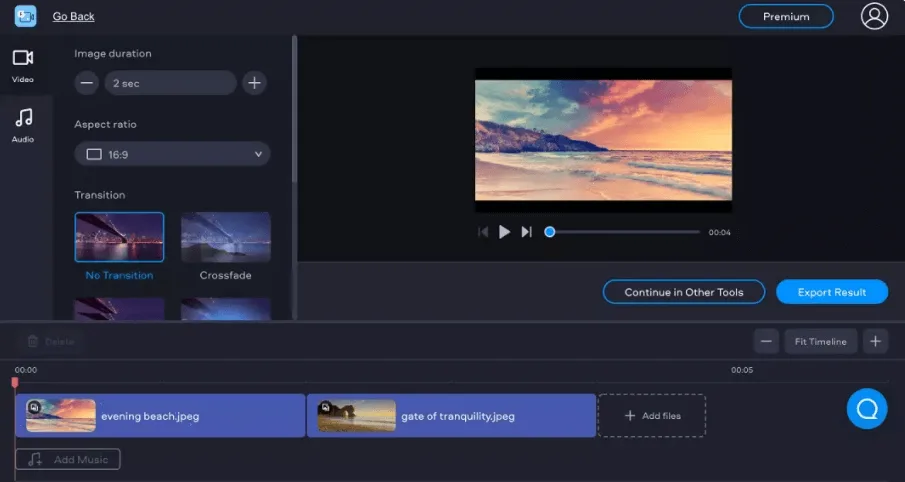
線上就可以完成影片和影片合併功能,上傳多個影片拖拉調整順序,除了免下載安裝軟體,也有免費版可以使用。
雖然免費版會有浮水印,但適合簡單影片合併需求,沒學過剪輯應該也會很好上手。
操作都很直觀,不會太複雜,另外有內建的轉場和音樂方便套用。
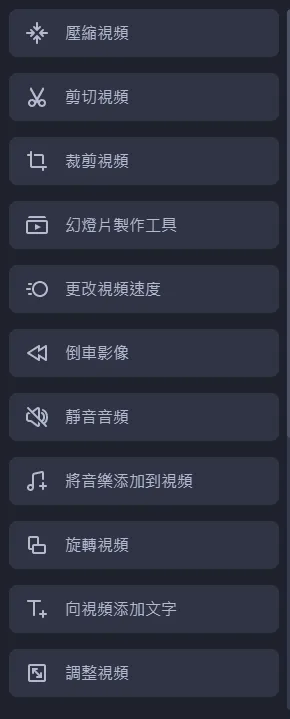
除了合併影片外還有影片剪切等很多功能,但需要按Continue in Other Tools切換工具,沒辦法在同一個介面操作。
優點
- 適合新手使用,很直觀
- 有免費的轉場和音樂
- 支援MP4、MOV、MKV、AVI、WMV多種格式
- 可以直接調整成Youtube和Instagram常用尺寸
缺點
- 檔案總大小不能超過500MB
- 免費版會有浮水印
Adobe Spark
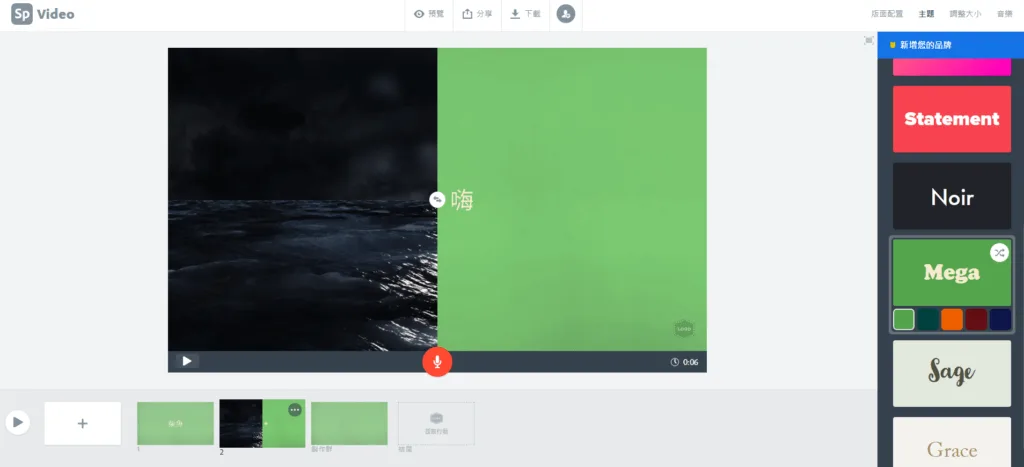
平面設計或攝影剪輯師應該都蠻熟悉Adobe的系列軟體,這次介紹Adobe Apark這款是比較適合新手的線上影片合併工具。
Adobe Apark可以免費簡易合併影片,將不同的影片、圖片、幻燈片併接在一起,除了影音檔案外也支援上字幕。
而且所有操作線上解決,在網頁上就可以將MP4合併,不須另外下載軟體。
他的特色是內建很多現有的影片主題模板,這些模板都有配好的現成的字體、配色和轉場,使用者可以直接挑選適合的主題再去抽換影片,轉場也都直接套用在主題之中,風格較統一精緻。
由於自動套用效果,使用者只需要專注在素材播放順序,但反過來說影片剪輯功能就比較陽春。
優點
- 有豐富主題可以直接套用
- 專注在素材播放順序就可以製作出不錯的影片
- 免安裝軟體
缺點
- 主題的配色和轉場模式固定,使用起來較不自由
- 影片剪輯功能較陽春
Easeus Video Editor
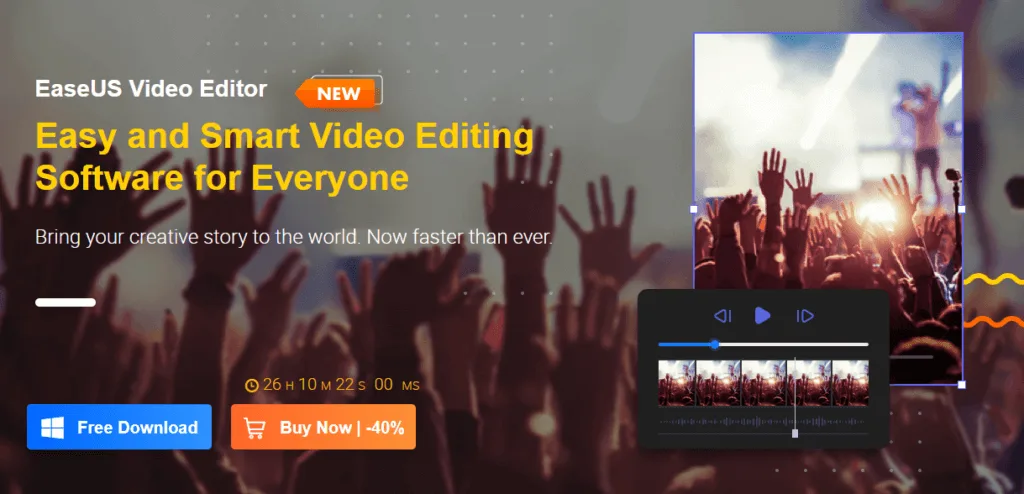
我也推薦剪輯新手使用Easeus Video Editor,這款軟體需要下載到電腦使用,但操作上很直觀,幾乎沒有新手的過渡期,一些轉場濾鏡也都可以直接拖拉套用,除了影片剪接、旋轉、混和音頻甚至還可以上馬賽克。
在購買之前也可以先用用看免費版本,如果很少剪片,而且不在意浮水印的話,可以先用免費版,有基礎的影音剪輯功能夠用了。
但若想使用一些轉場模板或比較高級的濾鏡,還是需要升級到付費版。
優點
- 有免費版可以使用
- 支援大多數影片及音檔格式
- 轉場特效及濾鏡直接套用簡單方便(付費版)
缺點
- 免費版有浮水印且無法導出1080P的影片
價錢
- 免費版
- 月訂閱:29.95美金
- 年訂閱:49.95美金
- 終身授權:79.95美金
Apowersoft Video Merger
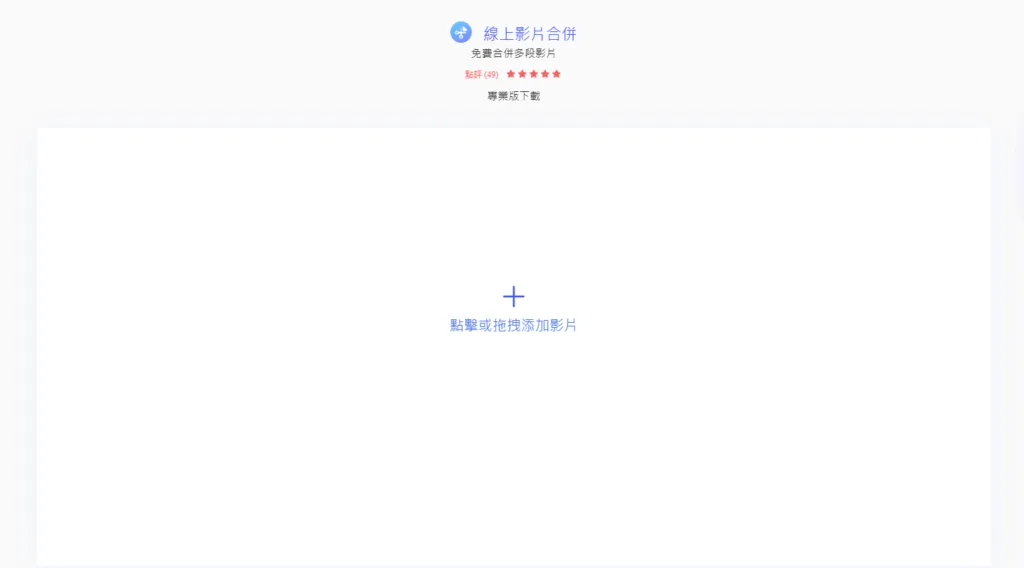
最直觀陽春的免費線上影片合併工具,如果你不需要剪接,只需要將影片合成在一起,不放字幕不放轉場,那不要研究那麼多直接用這個就可以了。
支援MP4、MOV、AVI、WEBM等主流的影片格式,可以一次上傳5部影片進行合成。
將教學影片合併後上傳分享,下載好的劇集片段想合併混剪等等,都可以滿足你的需求。
優點
- 簡單操作
- 免安裝軟體
- 免費
缺點
- 無法做複雜剪輯
- 無法上字幕以及轉場
📌Apowersoft也有出線上去背工具請看:2021九個免費線上去背網站推薦,讓你一鍵去背
Bandicut Video Joiner
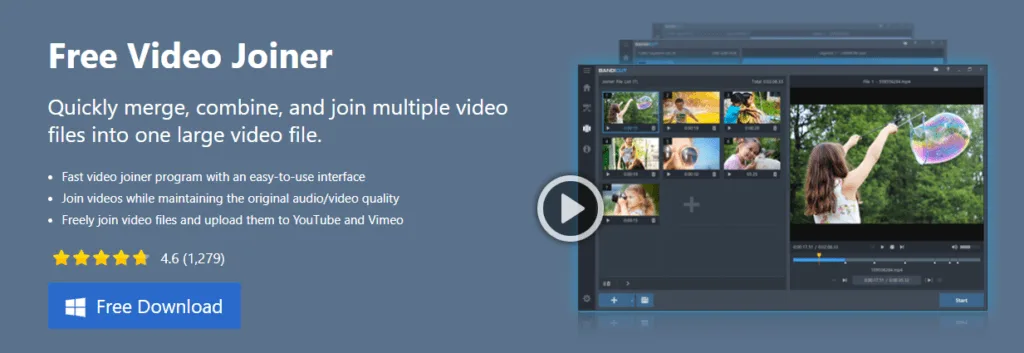
Bandicut Video Joiner這款影片合併工具,可以將影片中的音頻單獨拉出來輸出,很少免費軟體可以做到這個點,若需要這個功能可以嘗試看看。
需要下載軟體,也有免費版本,雖然有浮水印,但不介意的話他已經可以滿足影片合併及剪輯等基礎功能。
免費版本只有支援AVI、MP4及MPV等格式,這一點須注意一下,若有剪輯AVI、MP4 (MP4V)、MOV、MKV、WMV等其他大多數影音格式,還是需要升級到付費版本。
優點
- 可以將影片的音頻獨立輸出為MP3格式
- 有免費版本
缺點
- 合併影片、剪切影片無法在同一介面操作
- 免費版本有浮水印
- 免費版本的影片支援格式比較少
價錢
有免費版本可以使用,付費版本需要29.95元美金(買斷)。
結論
其實現在合併影片已經很簡單了,尤其很多軟體都將以往那些複雜的功能越來越簡單化,不用學太久就可以很輕鬆的剪出一部影片,但如果嘗試很多不好用的資源反而會喪失信心,我會蠻推薦新手先試著使用Movavi,價錢比請人剪一部還要便宜很多,稍微熟悉之後就可以剪出很多部影片。
更多資源請看:
常見問題
- 新手挑影片合併軟體該看哪些重點?
- 三個重點:一是按鈕直觀、功能別太複雜,否則容易放棄;二是最好有簡單好套用的轉場或特效,影片完成度更高;三是選格式相容性廣的軟體,免得檔案格式對不上。
- 線上合併和需要下載的軟體,哪種比較好?
- 看情境。線上工具免安裝、開網頁就能合併,方便但常有檔案大小限制或免費版浮水印;下載型軟體功能較完整、不受網路限制,但要佔電腦空間。臨時合併用線上,常剪片選下載型。
- 只是想把幾段影片接在一起,不剪輯不加字幕,用最簡單的就好?
- 那選最陽春的免費線上合併工具就夠了,上傳影片、排好順序、合成輸出,不用研究一堆功能。要放轉場、字幕或做進一步剪輯,再考慮功能多一點的軟體。
- 免費版的影片合併工具有什麼常見限制?
- 最常見的是輸出帶浮水印、檔案總大小有上限、支援格式較少,有的還無法導出 1080P。如果這些限制會影響成品,通常得升級付費版才能解除。