
影像創作
新手影片剪輯軟體推薦,簡單好上手(附教學)
對新手而言剪片最重要的是簡單並且快速上手,有一些內建的模板提供快速套用,可以更輕鬆的剪出一部蠻完整的影片。
與其學一些很專業的軟體,不如找一個最適合自己的,這次介紹的Movavi Video Editor Plus 2021就很適合新手使用。
為什麼介紹Movavi的影片剪輯軟體
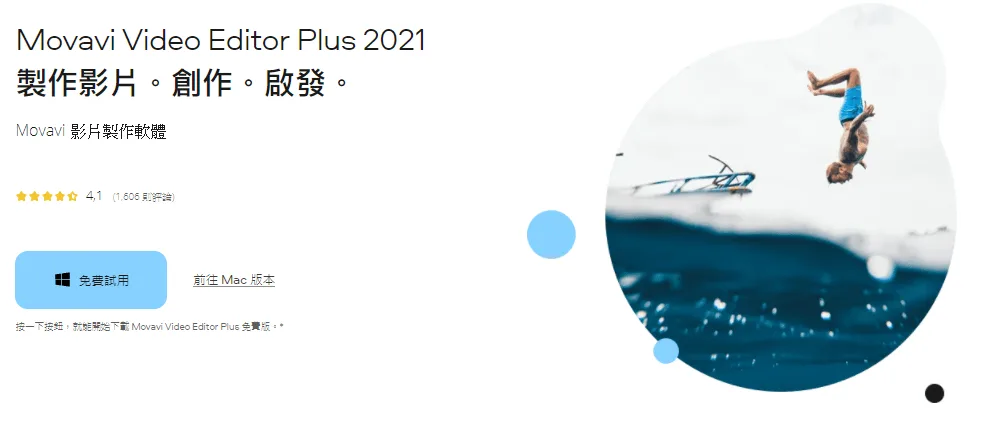
Movavi的這個軟體CP值很高,包含所有基礎剪輯影片需要用到的功能,有些比較有難度的特效可以輕鬆套用,還有一些內建素材,算是最推薦給新手的影片合併軟體。
之前我也用過好幾個影片剪輯軟體,要有這些功能的話通常都蠻貴的,但其他同價位或是一些免費的軟體功能又太過陽春,很不好使用,對新手而言選一個好上手的軟體比較不容易放棄。
價錢上一次買斷也不會太貴,怕不符合需求的話也可以先免費試用七天再做決定。
適合誰使用

- **剪片新手:**適合作為入門學習剪輯的第一個軟體,簡單好上手,幾乎不用學習過渡期,有很多內建效果,剪出來的影片完整度更高。
- **日常生活影片紀錄剪輯:**對很多人而言只是偶爾想要剪一部生日影片或是旅遊紀錄,沒有必要去買一些高價專業軟體,可能不好上手,很多功能其實也用不到。
特色
有好幾百個內建的文字設計模板、特效轉場、可愛貼紙可以直接拉到影片上使用,相比於一些更專業的軟體,直接套用效果反而能輕鬆剪好一部影片,完成度更高。
以往我工作剪輯時,素材往往都要另外購買,反而多花了錢,Movavi Video Editor有很多內建的素材,這點很超值。
除此之外,還有可以追蹤物件的馬賽克、色彩細部調整、輕鬆使用去背功能、穩定影像消除晃動、一鍵增加所有轉場,而且大部分工具使用起來都很直觀,不用另外找線上資源就可以學會。
優點
- 推薦給新手,可以很直觀的學會剪片
- 有繁體中文介面
- 有很多素材可以直接套用,不用另外購買
- 一次買斷也不會太貴
- 可以一鍵增加所有影片的轉場
- 有MAC和Windows版本
缺點
- 需下載軟體,無法線上剪輯
- 特效好套用,但相對自由度比較不高,較不建議專業剪接接案
- 難以符合大量上字幕需求
剪片教學
下載試用
點選下方按鈕進入官網下載試用7天。
基礎剪輯
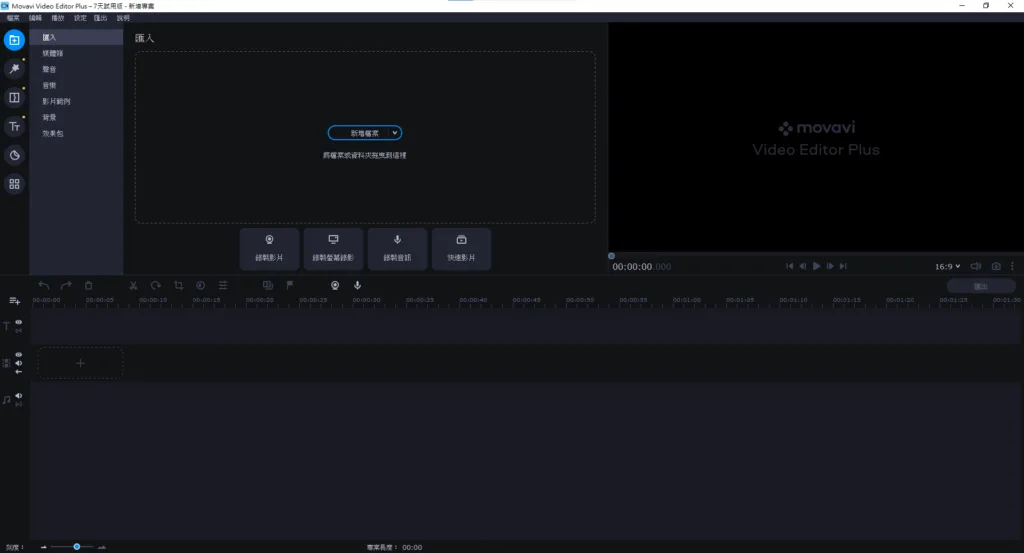
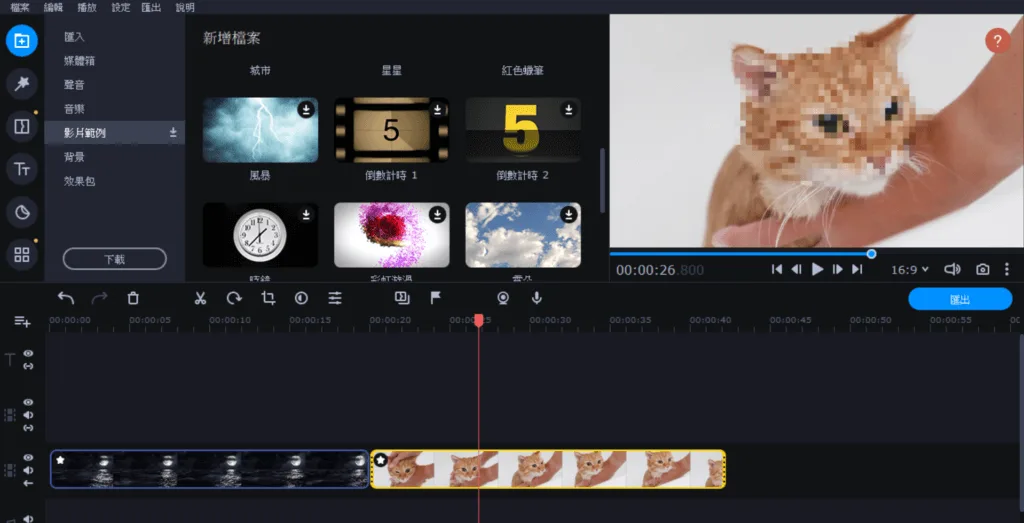
分為右上角影片預覽畫面,左上角內建效果、模板視窗,以及下方影片剪輯操作區,操作區又分為字幕軌、影片軌以及音樂軌。
拖拉檔案到下方操作介面就可以開始剪輯影片。
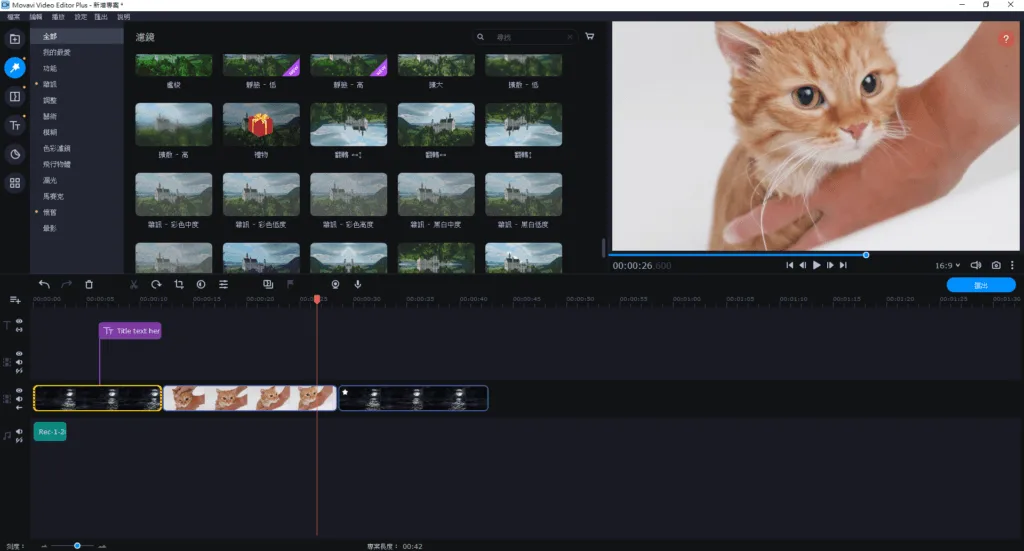
點擊影片素材反黃,就可以用滑鼠在素材前後端按住拖放,留下播出的片段。
使用操作介面上方的剪刀工具分割影片。
按住影片素材前後拖拉可以變更影片順序。
將影片素材往影片軌上面移動,會自動新增一個影片軌。
內建影片濾鏡
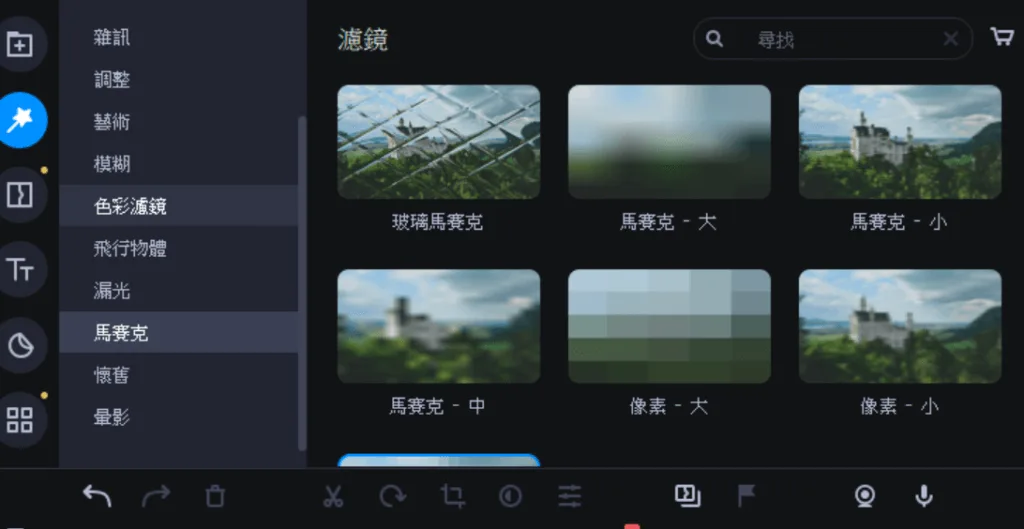
內建很多效果濾鏡,除了調色之外還有漏光和馬賽克效果,只需要將效果拖放到素材上面即可套用。
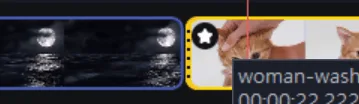
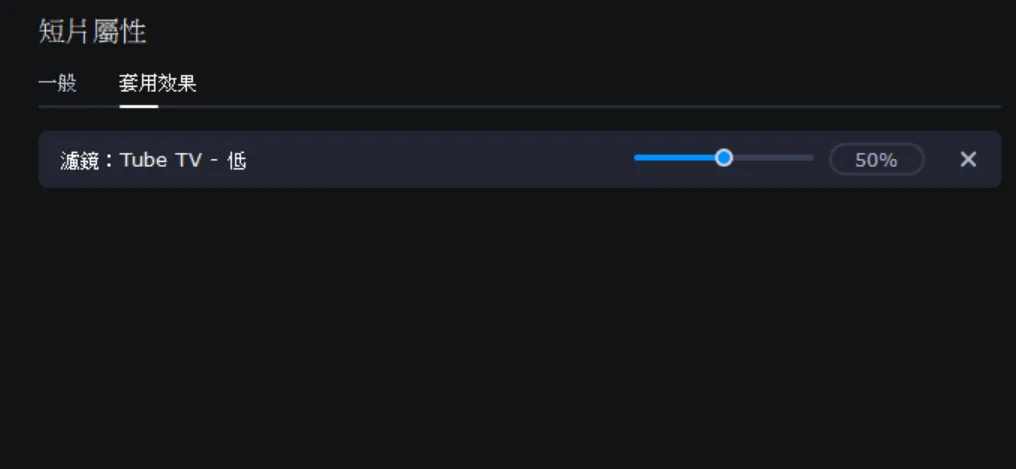
套用後素材左上就會有星星符號,點擊後可以再調整數值。
內建影片轉場效果
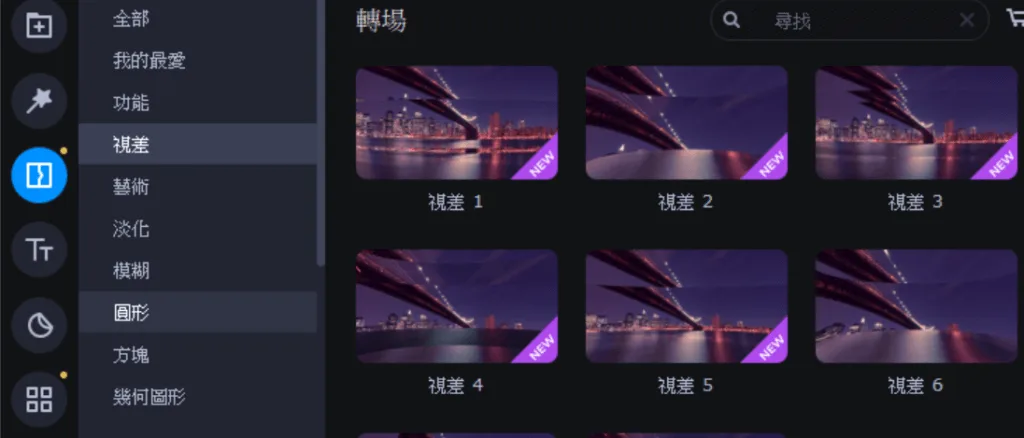
有很多上百種類型的轉場特效,直接拖拉到兩影片素材的正中央即可套用。
套用轉場後,會呈現成一小條槓槓,拖拉可以改變轉場的長度,如果轉場效果比較長,轉場會更緩慢,可以試試看喔!


套用字幕
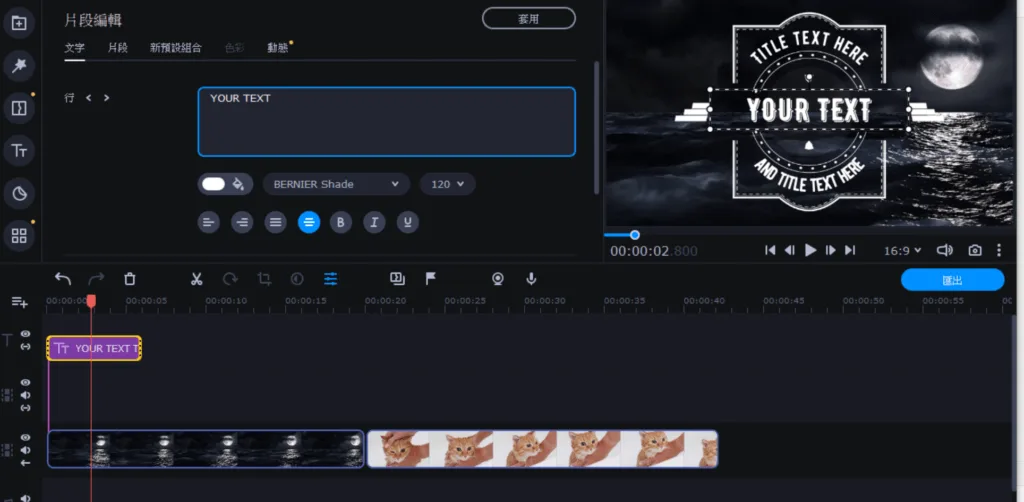
點選左方選單的TT,可以選擇文字模板,將模板拖拉到下方文字軌即可使用。
點擊預覽視窗的各文字都可以在左邊編輯面板更改文字。
內建素材貼紙
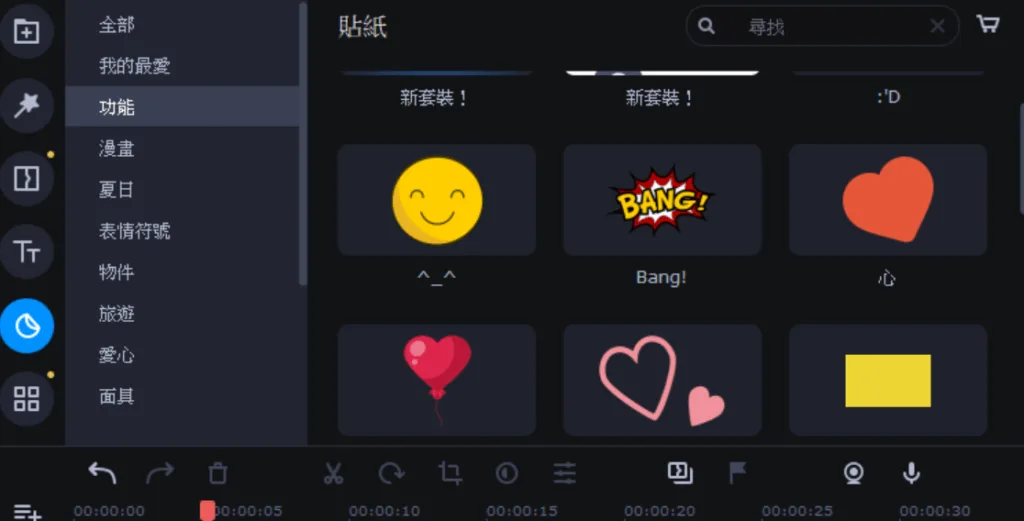
有豐富可愛的貼紙拖拉到影片軌就可以使用。
影片剪輯各式工具
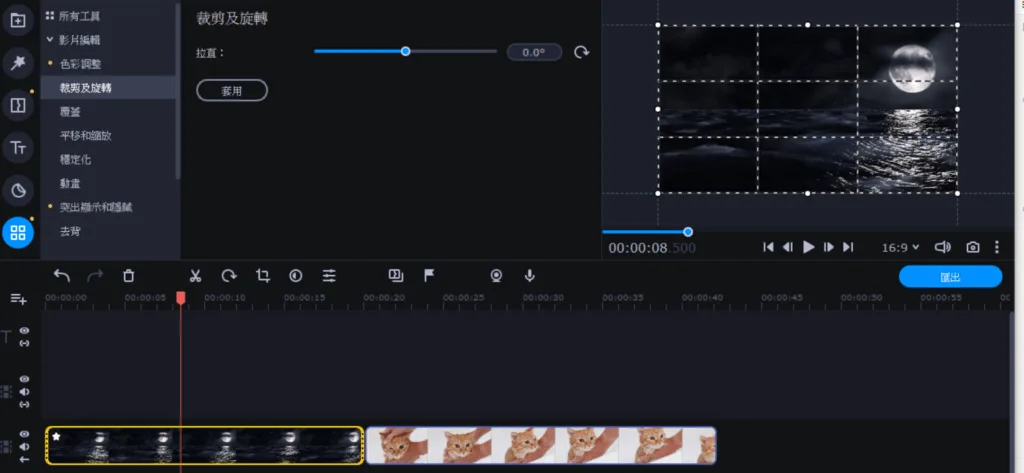
影片裁減與旋轉,用左方面板調整旋轉角度,右方預覽視窗拖拉調整影片裁切。
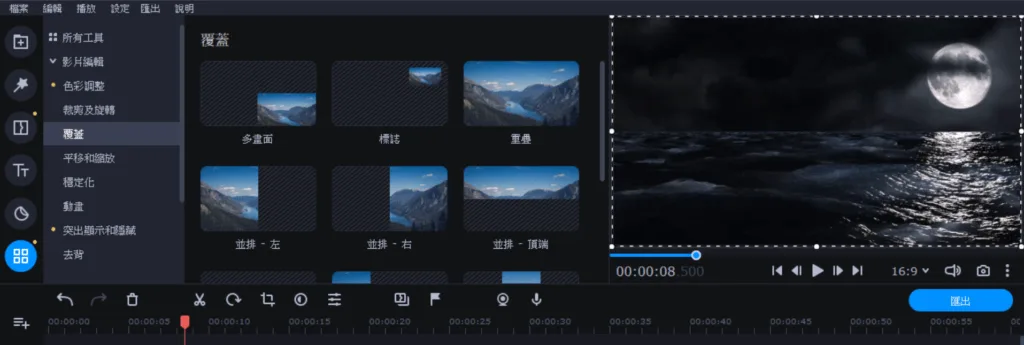
點選覆蓋,除了在右方視窗調整影片大小外,也可以直接套用預設效果,製作影片子母畫面。
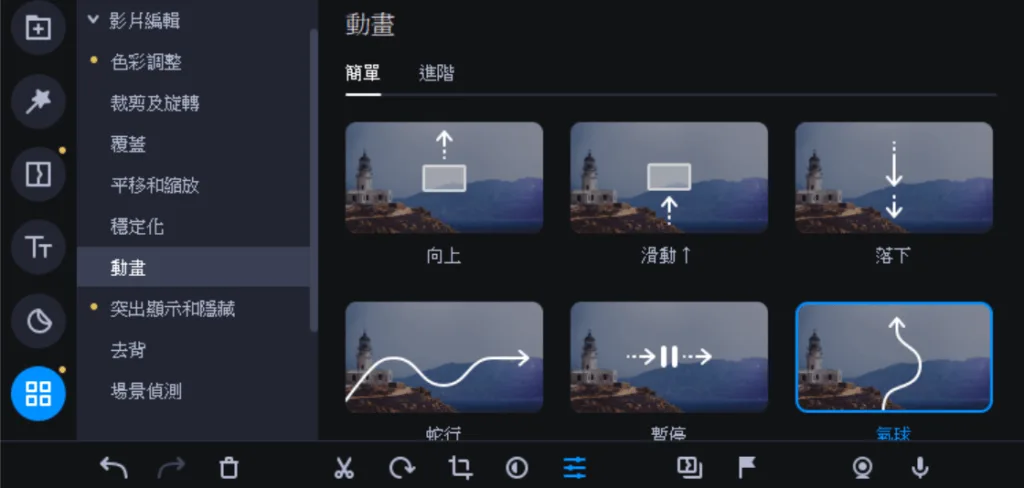
拖拉動畫工具到影片或貼紙素材,即可新增動畫
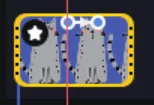
動畫新增後會以下圖箭頭方式呈現,可以移動調整動畫出現時機。
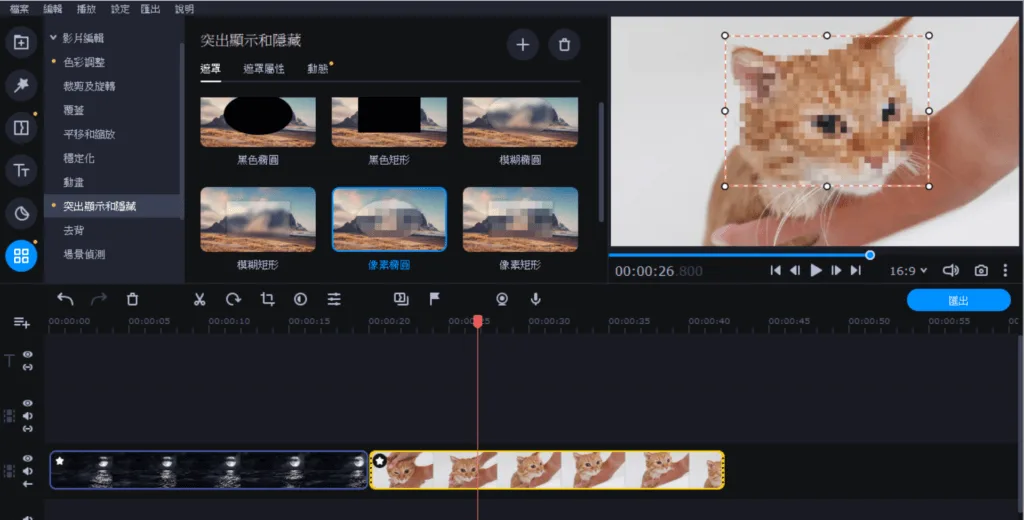
雖然濾鏡也有馬賽克效果,但用工具內的突出顯示和隱藏,可以將影片素材局部馬賽克或模糊,甚至改變馬賽克的大小和範圍。
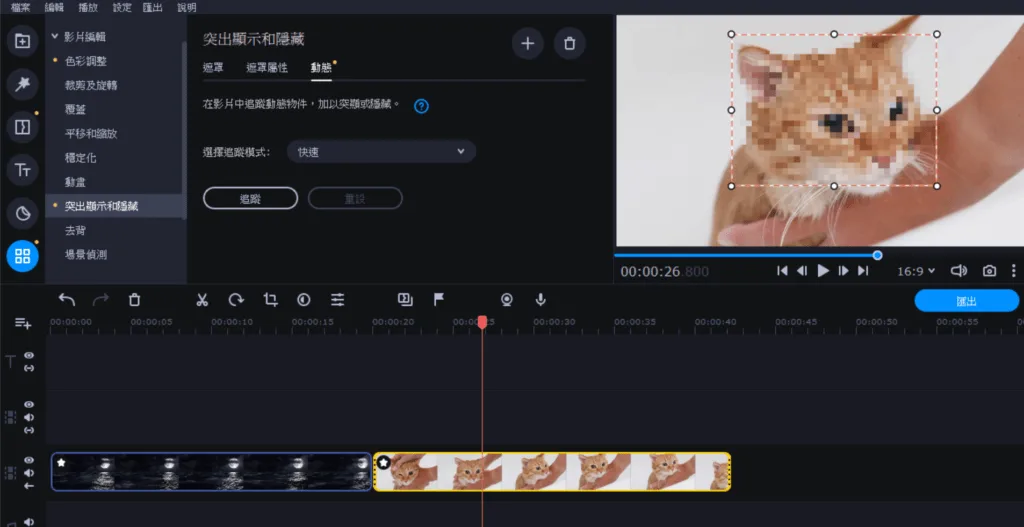
如果需要讓影片的馬賽克跟著物體跑,可以調整突出顯示和隱藏的動態,使用追蹤模式。
內建素材庫
除了效果和各式濾鏡貼紙外,還有內建的音樂和影片。
價錢
終身買斷價只要1510元,很多剪片軟體只能訂閱或很貴,Movavi算是CP值很高的剪輯軟體,先試用看看吧
結論
如果你是新手剛接觸剪片,或是偶爾生活中有需要影片記錄,那這個軟體很推薦給你。
但你如果需要更自由的特效,有商業接案及大量字幕需求,那比較建議選擇其他更專業的剪輯軟體。
另外現在做影音,很多發想腳本、寫字幕、生縮圖的雜事都能丟給 AI 幫忙加速,剪片前不妨先看看這篇2026 生成式 AI 入門指南,學會怎麼跟它說話會省下不少時間。
更多影片剪輯軟體比較請看:6款最好用的影片合併軟體,幫你簡易合併影片
更多資源請看:
常見問題
- 剪片新手該選專業軟體還是入門軟體?
- 與其硬學很專業的軟體,不如找一個最適合自己的。新手剪片最重要的是簡單、好上手、有內建模板能快速套用,門檻太高很容易半途放棄,入門軟體反而能順利剪完一部完整影片。
- Movavi Video Editor 適合誰用?
- 適合剪片新手當第一個軟體,幾乎沒有學習過渡期;也適合只是偶爾想剪生日、旅遊影片的人,沒必要為了用不到的功能去買高價專業軟體。
- 它有什麼缺點、什麼情況不建議用?
- 需下載軟體、不能線上剪輯;特效好套用但自由度較低;難應付大量上字幕需求。如果你要做商業接案、需要更自由的特效或大量字幕,建議改用更專業的剪輯軟體。
- 想先試用再決定可以嗎?
- 可以,官網提供免費試用,先實際用過再決定要不要入手,避免買了發現不符需求。它走一次買斷而非訂閱,對偶爾才剪片的人比較划算。