
影像創作
《Canva》IG排版設計的救星,不會設計也能做貼文
Canva是很多創作者使用的線上設計平台,在instagram上面常常看到漂亮的版面,不用太羨慕,藉由這個平台不會設計也可以做到。 他結合了圖庫還有修圖軟體的功能,把設計排版這件事簡化到很像在做PPT,很推薦IG網紅或一些內容創作者去使用他。
Canva是很多創作者使用的線上設計平台,在instagram上面常常看到漂亮的版面,不用太羨慕,藉由這個平台不會設計也可以做到。
他結合了圖庫還有修圖軟體的功能,把設計排版這件事簡化到很像在做PPT,很推薦IG網紅或一些內容創作者去使用他。
為什麼要介紹Canva
我經營了一個修圖、調色技巧教學的IG,原本做IG貼文的時候有些排版跟配色沒有一致性,其實不是很好看。
也因為做教學的緣故想說直接在Photoshop上製作比較快速。
但使用之後發現,PS比較適合平面設計,同步做多張貼文的時候不是很方便。
而且原先我在排版的時候會另外使用圖庫,用一些ICON填補空白增加貼文的豐富度,算起來排版加上找素材就花了很多時間,不能把心力都用在創作內容上面。
後來經過其他創作的的介紹才認識了Canva,我覺得用Canva設計貼文跟以往比起來有很大的差異。
- 使用現成的模板並調整配色解決了排版問題
- Canva現有的大型圖庫也省去另外找素材的時間
- 操作方式簡單,刪掉了很多複雜但製作貼文用不到的設計功能,操作更直觀
- 拖動素材的設計方式很像在製作簡報,重點是成品還很好看
希望大家在我的網站培養自媒體的硬實力外,也從這裡發現很多幫助創作者事倍功半的好用工具,因此特別寫文推薦。
看到這裡已經有興趣的話也可以直接進去官網看看,有30天的專業版免費試用,這段期間隨時都可以取消訂閱。
Canva特點

這個網站有大量好看的模板可以套用,對有配色排版障礙的人很友善。
依各個社群平台的尺寸去分類,讓我們在製作貼文的時候能夠很快速的套用。
Canva還簡化了排版的操作,並且將常見但用修圖軟體也不容易操作的效果,獨立出來讓使用者可以一鍵套上
最讓我心動的是,他整合了影音、照片、圖示、動圖及文字效果,在設計時直接拖拉調整,不須另外下載,也不需要擔心版權的問題。
操作步驟很簡單,所以可以Canva的手機APP上使用,和很多圖像編輯軟體比起來更為方便。
IG排版設計使用說明
註冊
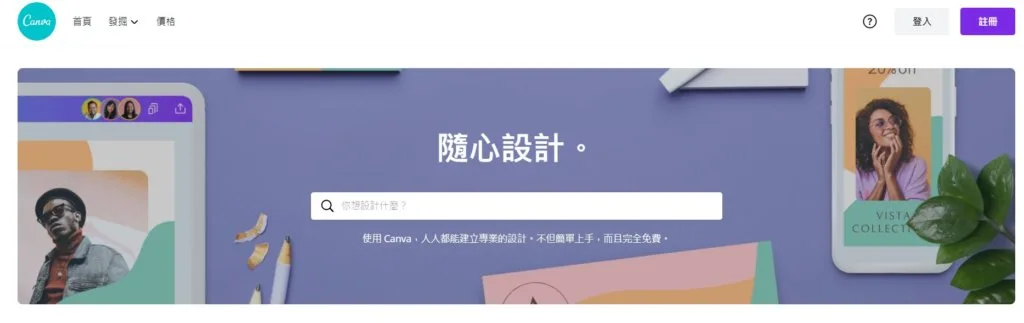
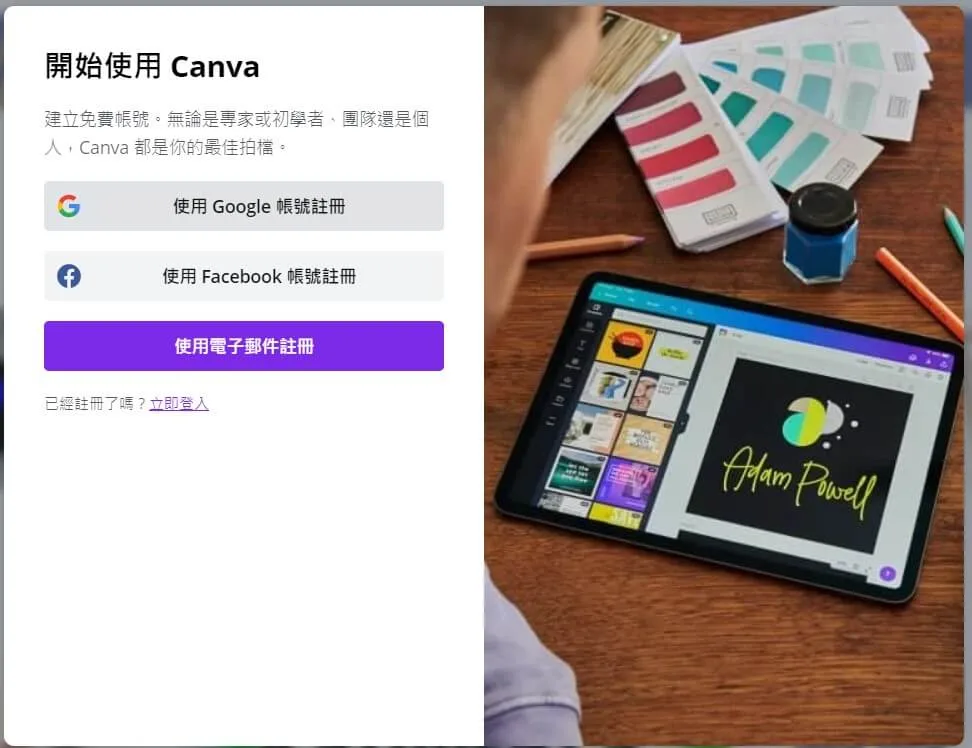
進入網站後只要點擊右上角註冊按鈕,就可以用Google或FB帳號去註冊,耗時不到一分鐘。
免費30天試用
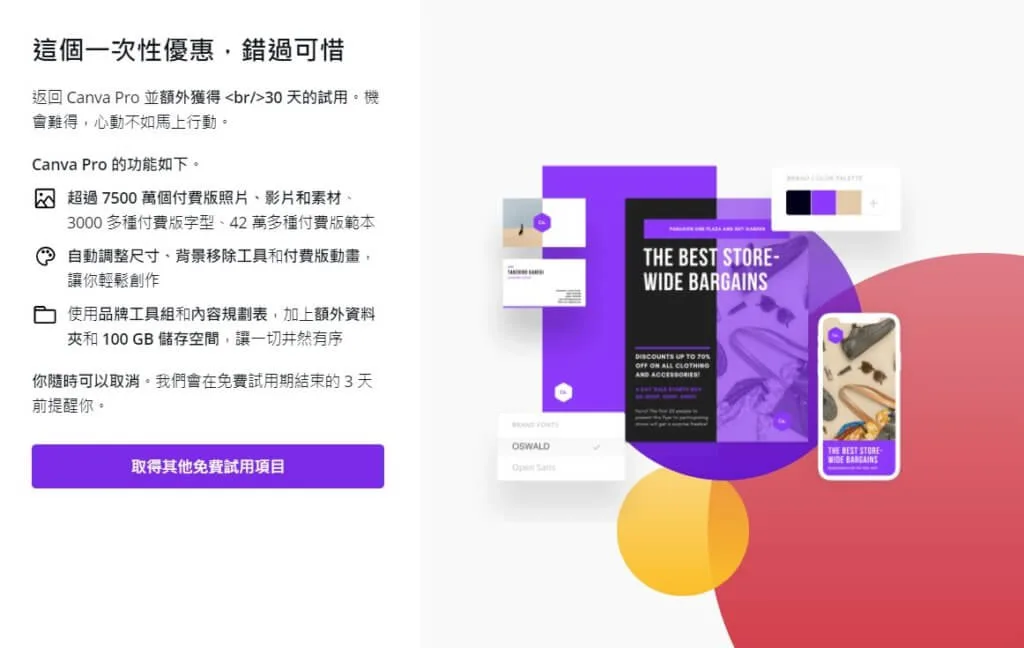
註冊之後會有這個30天免費試用的優惠,可以隨時取消訂閱。
若想要先使用免費版,也可以直接關閉這個視窗,我的經驗是錯過這個優惠之後,往後點選價錢頁面,他還是會保留試用的優惠,所以不用急著在這時候決定試用。
設計分類
canva直接依用途分類,面板上就直接以用途的尺寸去設計,並列出所有符合條件的範本任你挑選。
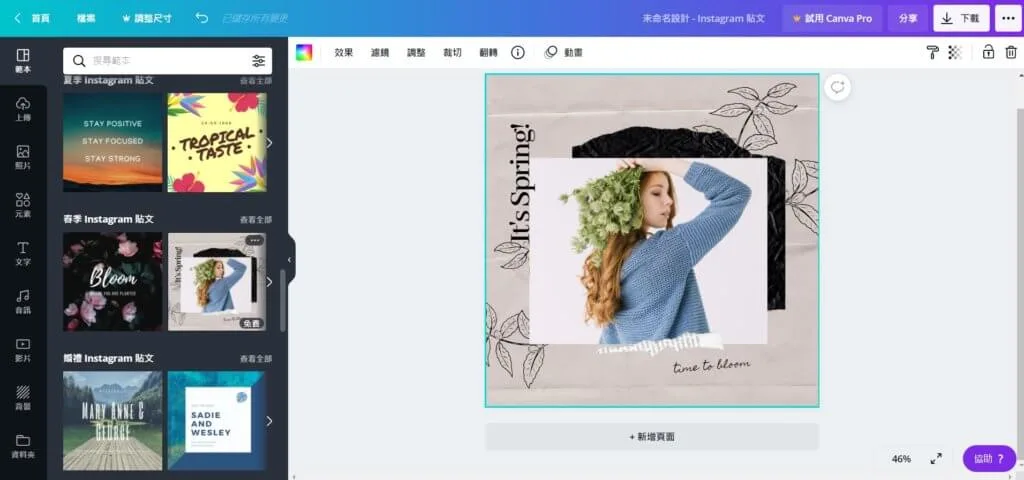
設計操作
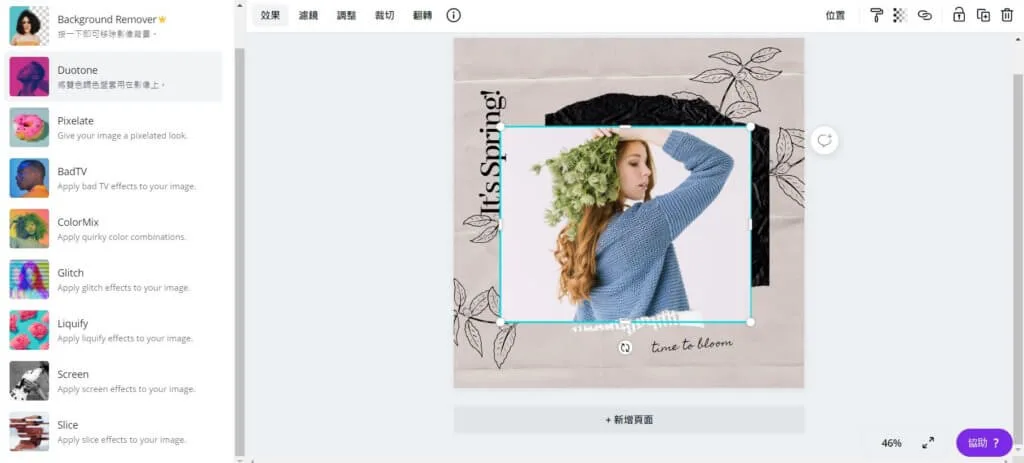
介面操作很簡單,直接點擊物件就可以拖拉或縮放,上方還可以調整透明度。
效果頁面像去背、雙色漸層、像素畫等等,以往用修圖軟體才做得到的效果,都可以一鍵套用。
除了套用濾鏡外,也能直接調色。
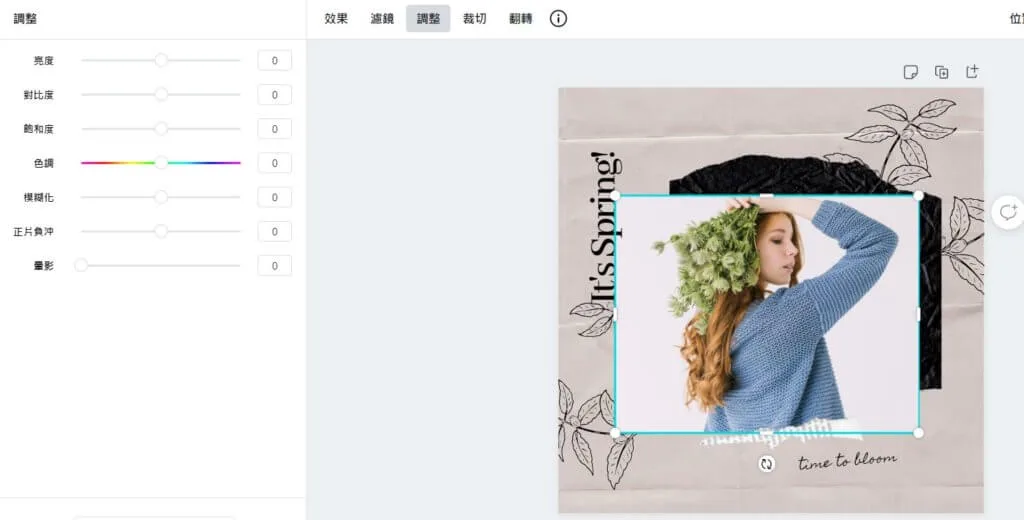
更多調色教學請看:調色不只是套濾鏡
點選文字後除了基本的字型變化、顏色及尺寸,還有文字特效。

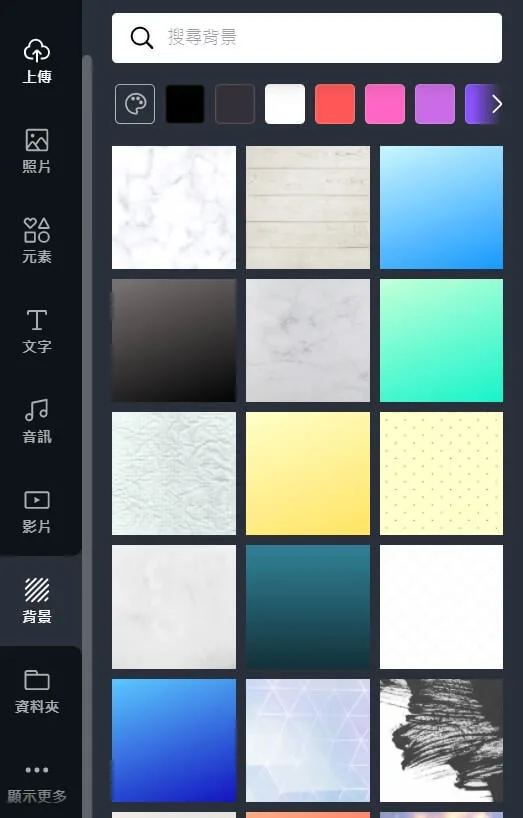
在設計界面的左邊就是資料庫,除了照片、影片、音訊及物件外,也能上傳自己的物件,拖拉至中間畫布上就可以使用。
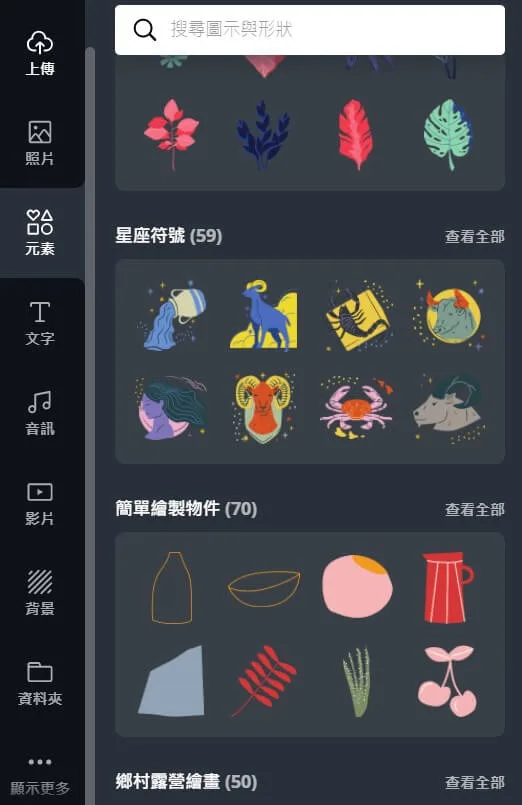
另外推薦它的背景分類,有紙張、木頭或大理石紋的背景。
下載
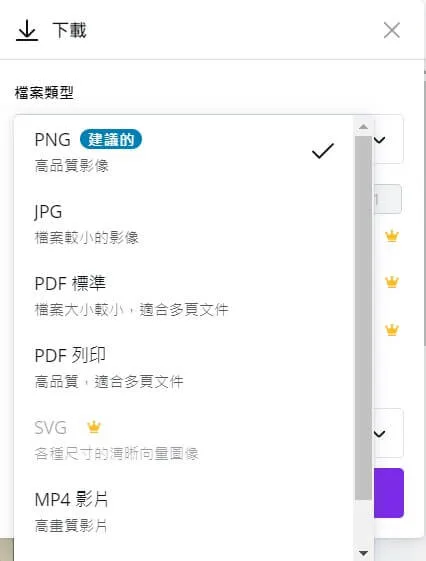
設計完成後在右上方可以直接下載,除了圖片檔,還有影片檔,對於喜歡在貼文裡面放動圖的人超級方便,不須要另外用影片剪輯軟體製作。
額外功能
有傳單、海報、摺頁等設計,也有團隊協作功能,讓設計團隊能在平台上共同修改。
升級為專業版之後,也能透過Canva平台統一管理各個社群平台的發文排程,大家可以去探索看看。
缺點
網站上的素材無法在其他編輯軟體中使用。
缺乏更專業的圖像編輯功能,但也因為如此,更為簡單好上手。
雖然有一推好看的英文字體可以使用,但是中文字體較少
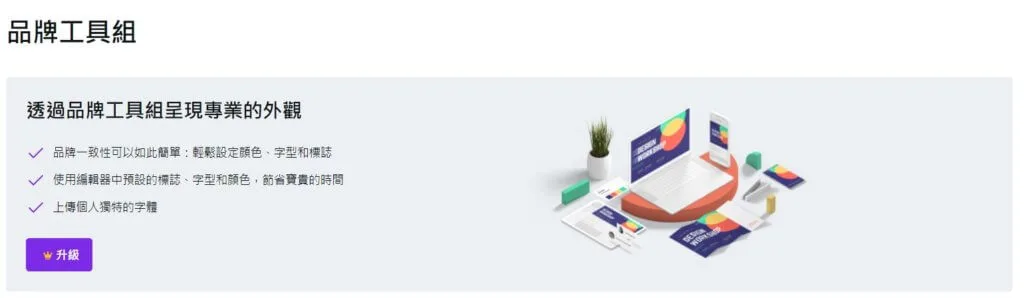
也是有解決方法:升級為專業版之後,使用者可以自己上傳字體。
價錢
免費版已有250,000 多個免費範本、100+ 設計類型(社群媒體貼文、簡報、信函等)、數十萬張免費照片和圖片還有5G的雲端空間可以使用,對於一般使用者來說已經足夠了。
若身為內容創作者或是以設計作為職業的人,使用時會發現很多素材需要付費,但專業版現在的價格只要一年119.99美元,還能省下請人家設計貼文的溝通成本及費用,我覺得很划算。
- 每天都有 420,000 多種免費新設計範本、7,500 多萬張免費使用的付費版圖庫照片、影片、音訊及圖像。
- 更強大的團隊協作功能。
- 建立 1 個品牌工具組,並上傳自己的字型和標誌。
- 有100GB 雲端儲存空間。
- 將社交媒體內容排程到 7 個平台。
結論
蠻推薦內容創作者及社群經營人員提升至專業版,很多圖片都是專業版才有,而且也比較不會撞圖,其實跟很多圖庫比起來不算是很貴,另外的設計功能,真的解決解決了很多設計小白的困難!
反正免費30天體驗不用白不用,就去試試看吧。
一樣很划算的圖庫還有Envato Elements,推薦有修圖基礎的人去使用,素材種類更多元化,但沒有內建的設計界面,有興趣也可以到下面看看:
其他好用工具推薦:
常見問題
- 不會設計也能做出好看的 IG 貼文嗎?
- 可以。Canva 把設計排版簡化到很像在做 PPT,內建大量好看模板,直接套用調配色就行,對有配色排版障礙的人超友善,不會設計也能做出有質感的貼文。
- Canva 和 Photoshop 做貼文差在哪?
- PS 比較適合單張平面設計,同步做多張貼文不方便。Canva 整合了圖庫和修圖功能,拖拉就能設計、不用另外找素材也不怕版權,做整組貼文更省時、一致性更好。
- Canva 適合什麼人用?
- 很適合 IG 網紅、社群小編和內容創作者。它讓你把心力放在創作內容上,而不是耗在排版和找素材,操作直觀、手機 App 也能用,隨時隨地都能做圖。
- Canva 免費版夠用嗎?跟付費版差在哪?
- 一般使用者免費版就很夠,有大量範本、照片和雲端空間。但內容創作者或設計工作者會發現很多素材要付費,升級後素材更多、較不會撞圖,還有團隊協作和品牌字體上傳等功能。
- Canva 有什麼缺點?
- 站上的素材無法拿到其他編輯軟體用;缺乏更專業的圖像編輯功能(但也因此更好上手);內建中文字體較少,不過升級專業版後可以自己上傳字體解決。