
影像創作
一鍵換天空,Photoshop2021逆天新功能
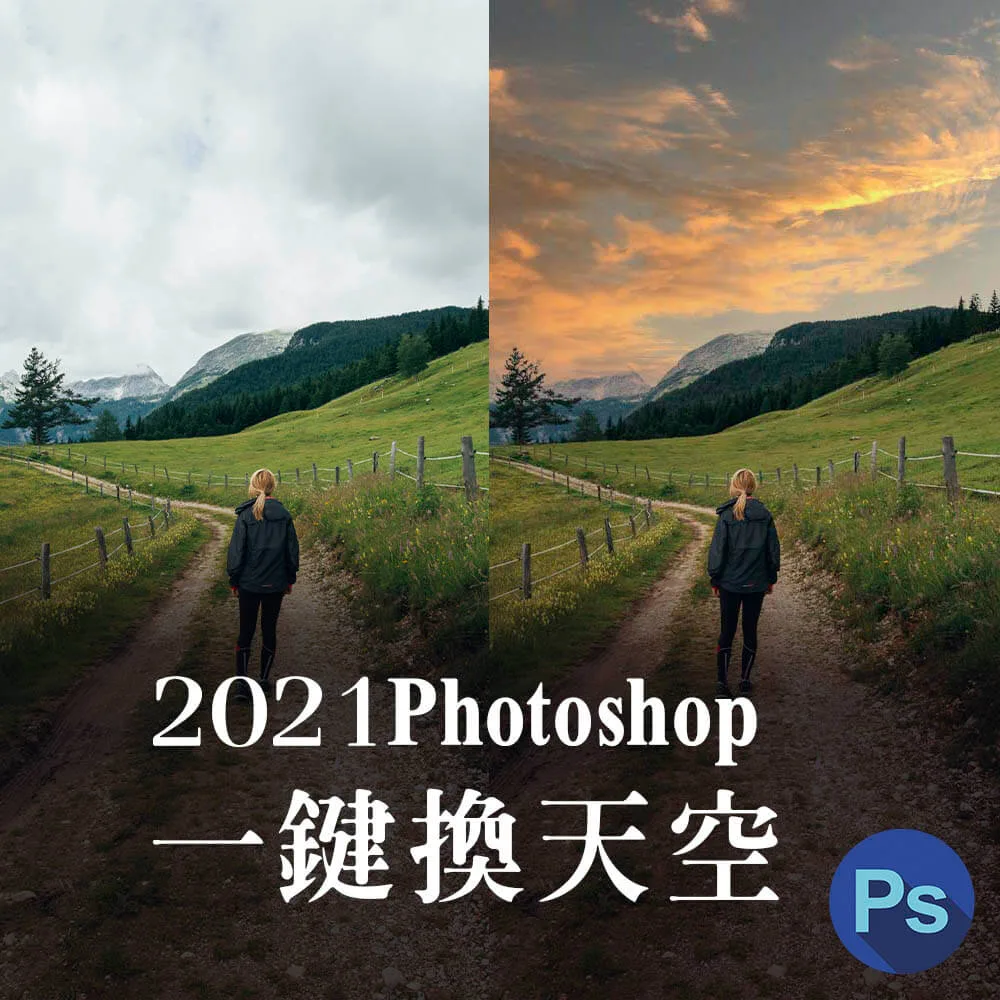
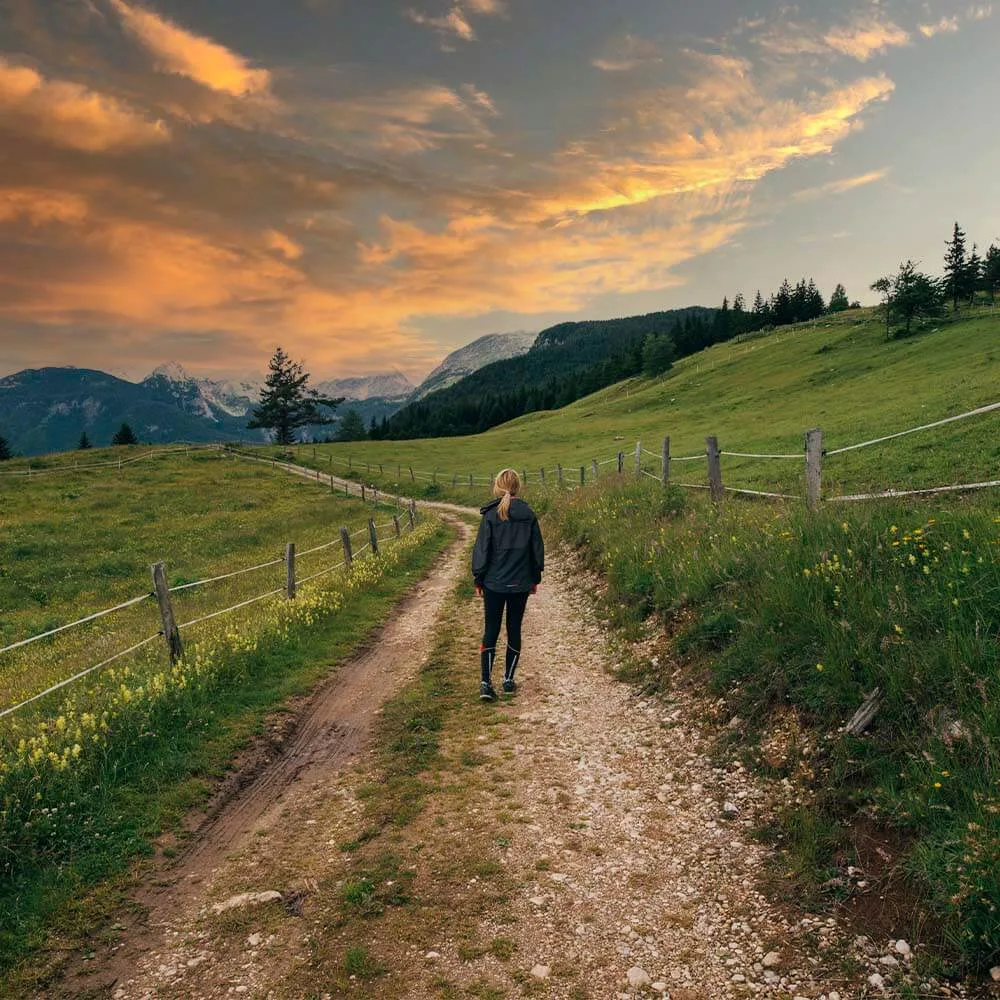
一鍵換天空是photoshop2021的新功能,以前換個天空要圖層混合、要疊加光影超複雜,現在按個鍵就完成,天空自己選,要白天要黃昏自己選,而且同步調色超級自然。 這次的教學我們會把這張照片灰灰白白的天空調成黃昏的樣子。
作者 柴魚 ·
一鍵換天空是photoshop2021的新功能,以前換個天空要圖層混合、要疊加光影超複雜,現在按個鍵就完成,天空自己選,要白天要黃昏自己選,而且同步調色超級自然。
這次的教學我們會把這張照片灰灰白白的天空調成黃昏的樣子。
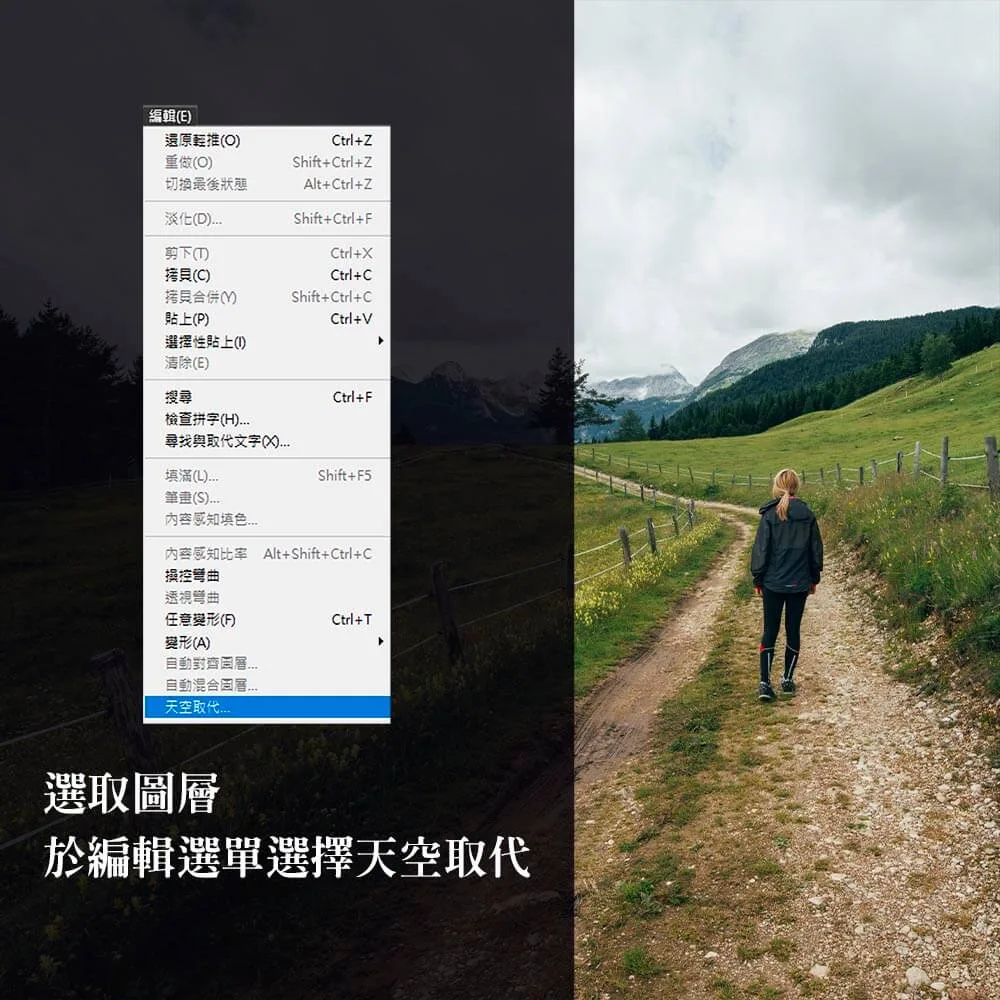
開啟天空取代功能
在上方的編輯選單中點選**「天空取代」**,理論上只需要進入天空取代視窗選個喜歡的天空即可一鍵確定完成。
微調數值
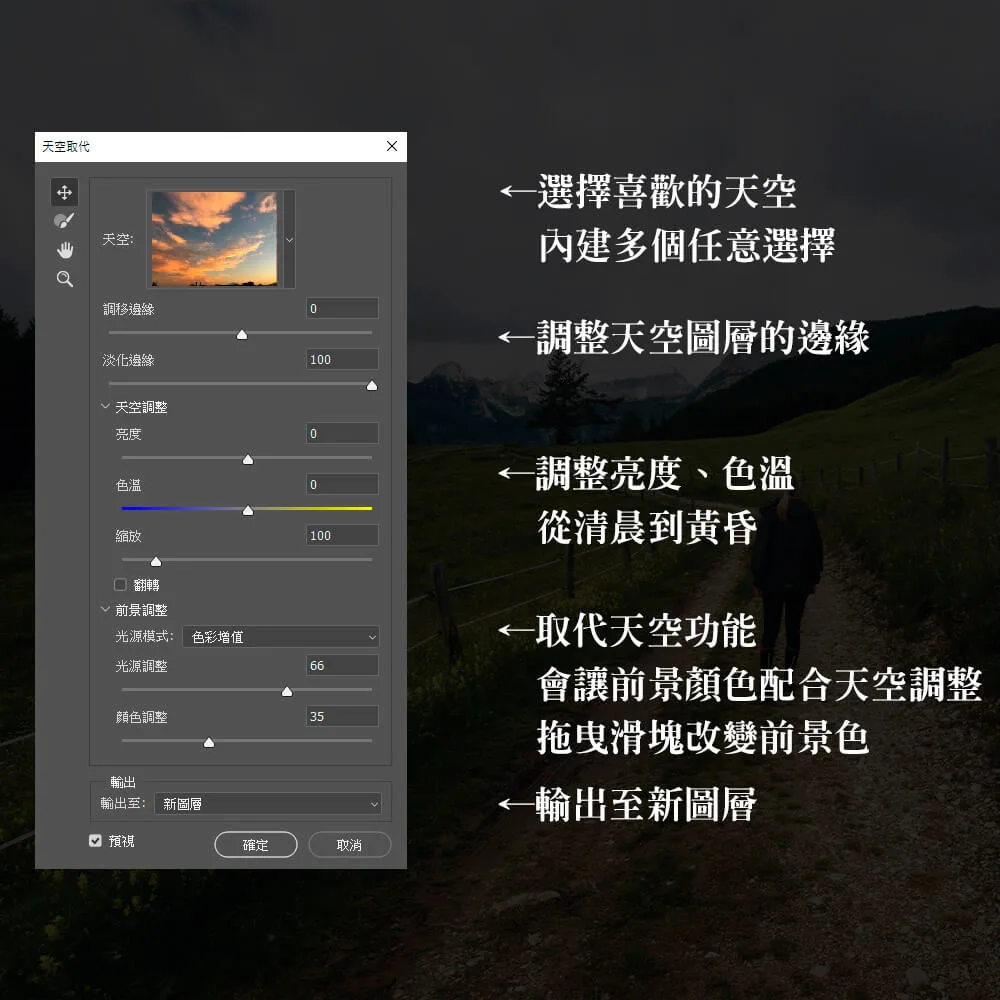
Photoshop秉持高度功能性的一貫作風,不只能一鍵更換,還可以微調很多數值:
-
有多雲、萬里無雲、黃昏等多種天空模板提供選擇,還能換上自己準備的天空照片。
-
調整天空圖層的邊緣位置及柔化,幫助融合得更自然。
-
調整亮度、色溫,可以讓畫面呈現出清晨或黃昏的感覺。
-
**前景調整:**天空取代功能會讓原圖配合天空稍微調整,這裡可以微調前景的變化程度。
-
**輸出:**建議選擇新增至新圖層,可以最大程度的保留修改空間。
生成新圖層
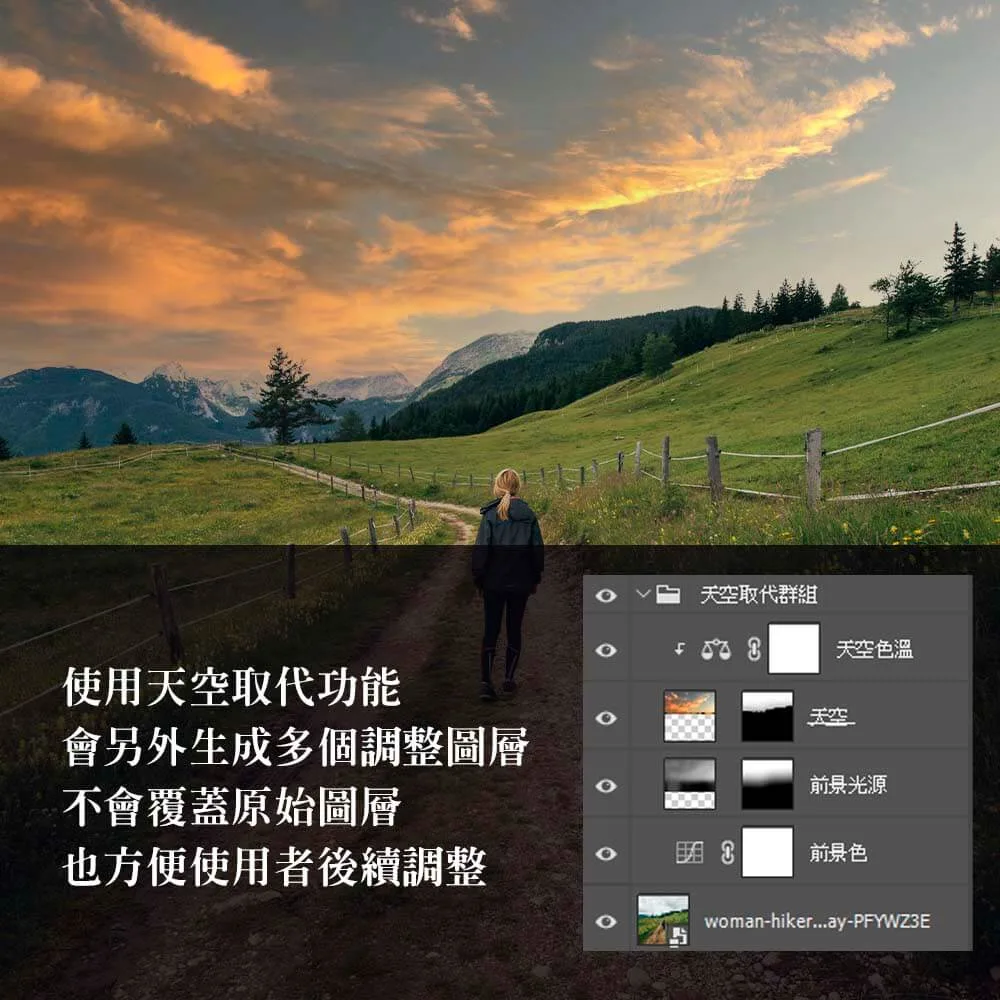
依據上步驟輸出至新圖層後,完成的天空圖層及前景光源調整圖層都是獨立的,且各自有圖層遮色片,方便使用者後續調整。
※想知道圖層遮色片是甚麼請先看:PS遮色片使用,從入門到精通-Photoshop
一鍵換天空完成
常見問題
- Photoshop怎麼一鍵換天空?
- 用「天空取代」功能。在編輯選單點天空取代,進視窗選一個喜歡的天空模板就能一鍵完成,系統還會自動同步調色,融合得很自然。
- 換天空後可以微調哪些地方?
- 能調的很多:換不同天空模板或自己的天空照、調邊緣位置和柔化幫助融合、改亮度色溫做出清晨或黃昏感,還能微調前景配合天空的變化程度。
- 換天空輸出時要選哪個選項?
- 建議選「新增至新圖層」。這樣天空層和前景光源調整層會各自獨立、各帶圖層遮色片,最大程度保留後續修改空間,之後想再調很方便。