
影像創作
Photoshop圖樣填滿,使物件撒滿畫面
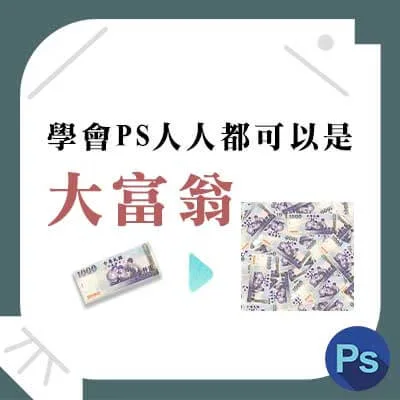
想讓鈔票撒滿地,或想讓楓葉隨機飄散於空中,應該要如何處理?需要一個一個去複製、旋轉嗎?其實是不需要的,接下來教大家使用Photoshop圖樣功能去完成這些效果。 Photoshop的內建圖樣不多,又因為一般使用者對自行新增圖樣有些陌生,所以較少人使用此功能,但其實它只要設計一小部分的圖樣。
作者 柴魚 ·
想讓鈔票撒滿地,或想讓楓葉隨機飄散於空中,應該要如何處理?需要一個一個去複製、旋轉嗎?其實是不需要的,接下來教大家使用Photoshop圖樣功能去完成這些效果。
Photoshop的內建圖樣不多,又因為一般使用者對自行新增圖樣有些陌生,所以較少人使用此功能,但其實它只要設計一小部分的圖樣,就可以延伸成大面積的填滿背景很方便。
Photoshop圖樣使用教學
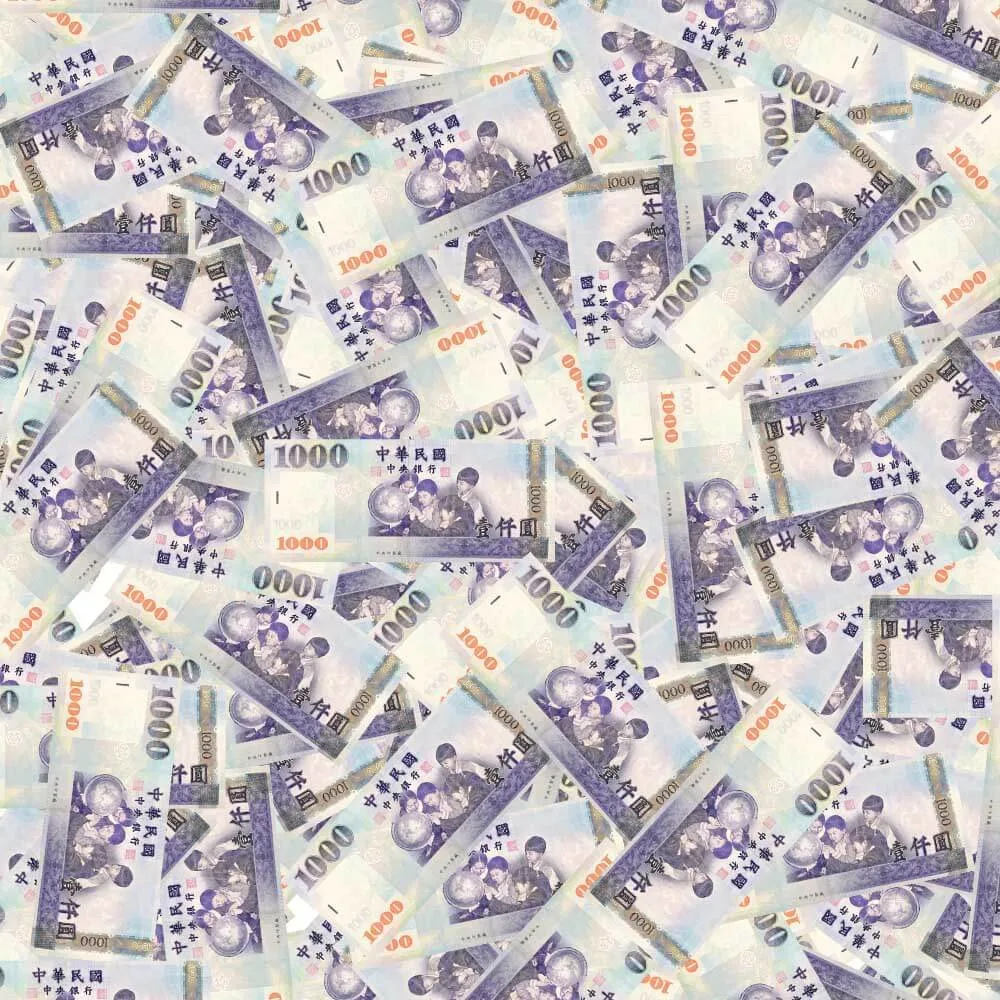
這次試著將千元大鈔做成圖樣填滿畫面,滿足一下當大富翁的幻想。
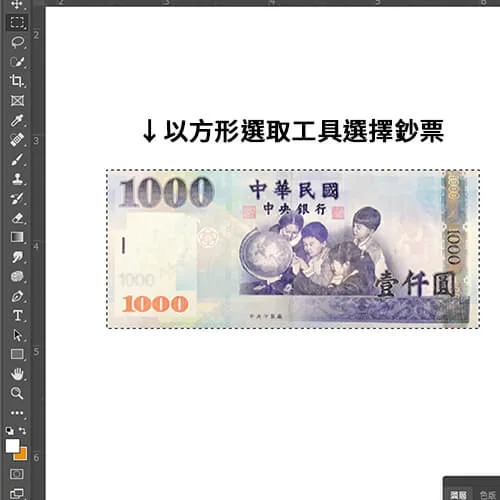
步驟一:以適當的工具選取物件
由於鈔票是矩形,本次以方形選取工具圈選鈔票,如遇其他物件像楓葉、樹葉可以使用物件選取或魔術棒等適合的選取工具將物件圈選起來。
更多選取工具請看:
PS套索去背攻略,一教就會
不只能用魔術棒去背,選取工具三大利器一次教你
鋼筆工具速成,貝茲曲線操作及快捷鍵使用攻略
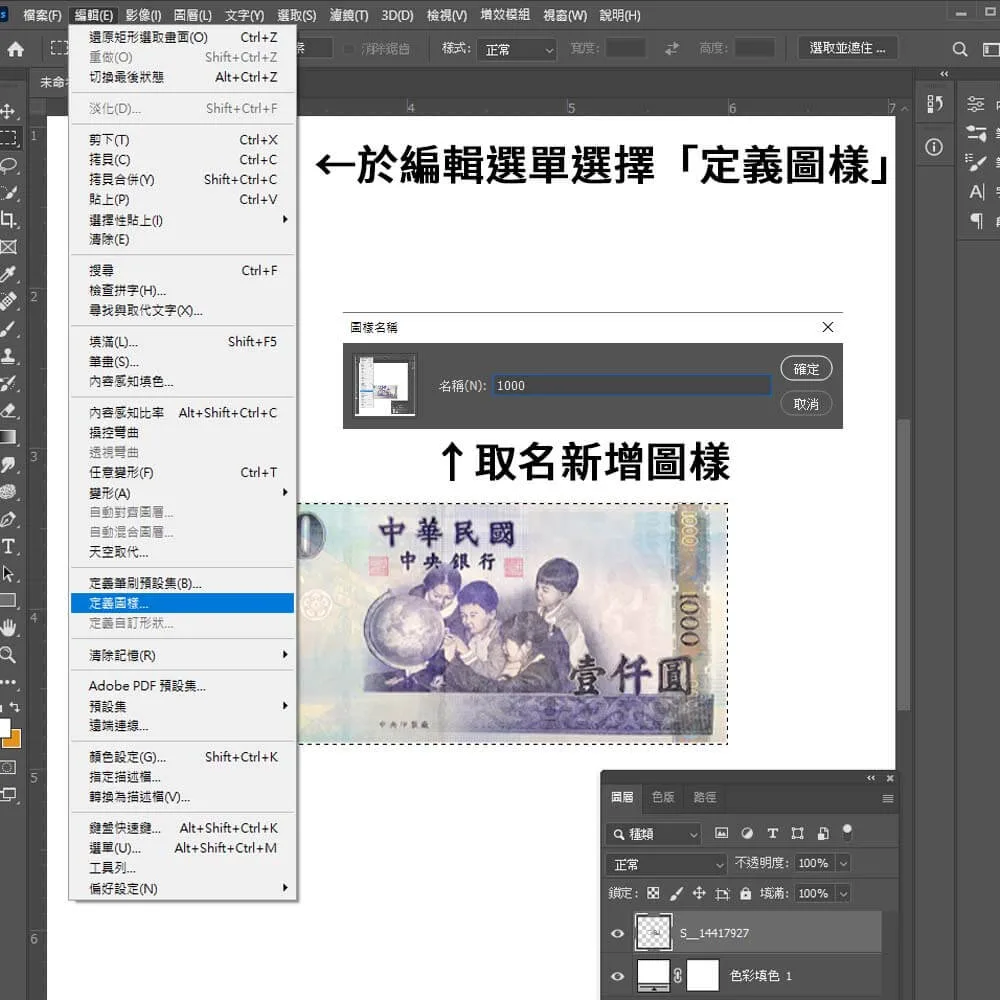
步驟二:定義圖樣
選取完物件後,進入編輯選單選擇定義圖樣,變更一下圖樣名稱之後,即成功新增圖樣。
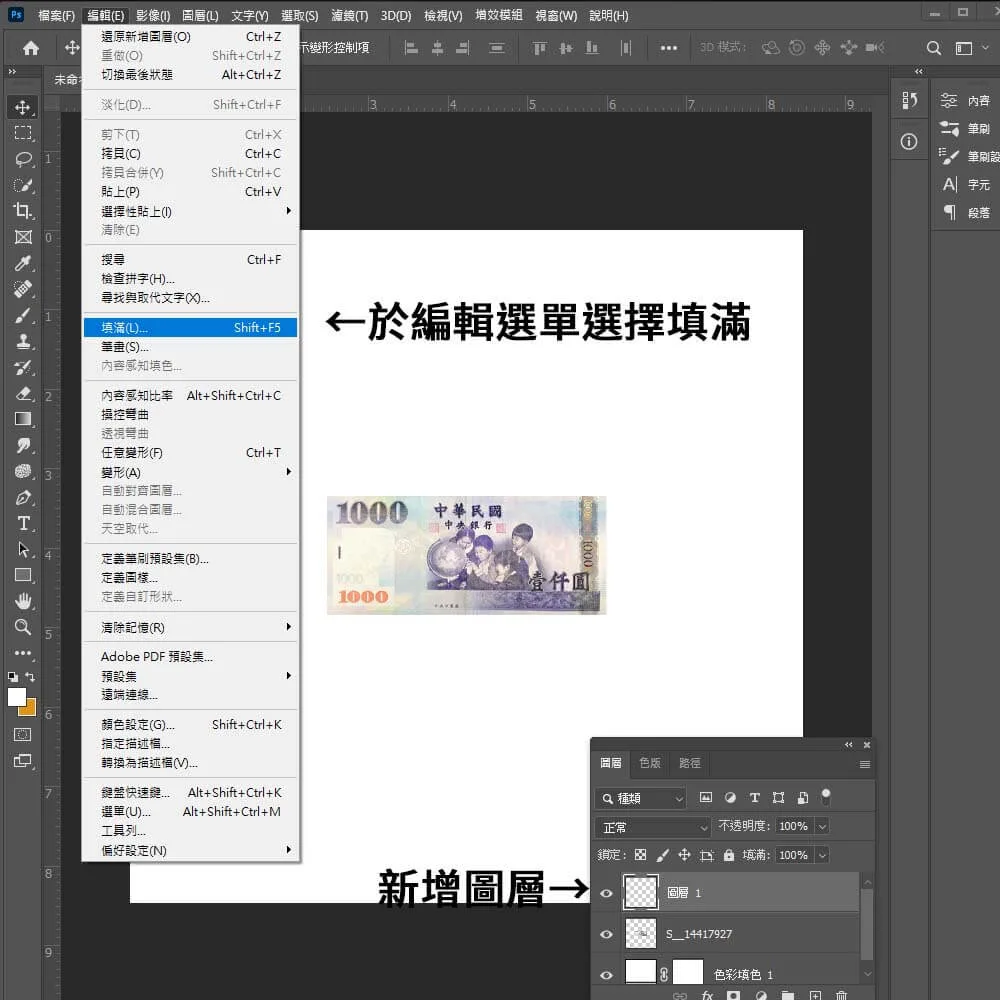
步驟三:使用填滿功能
首先要確認填滿的範圍,可以新增圖層或選取特定區域,再來使用填滿功能,進入編輯選單選擇填滿,或是在選取範圍內點選右鍵選擇填滿。
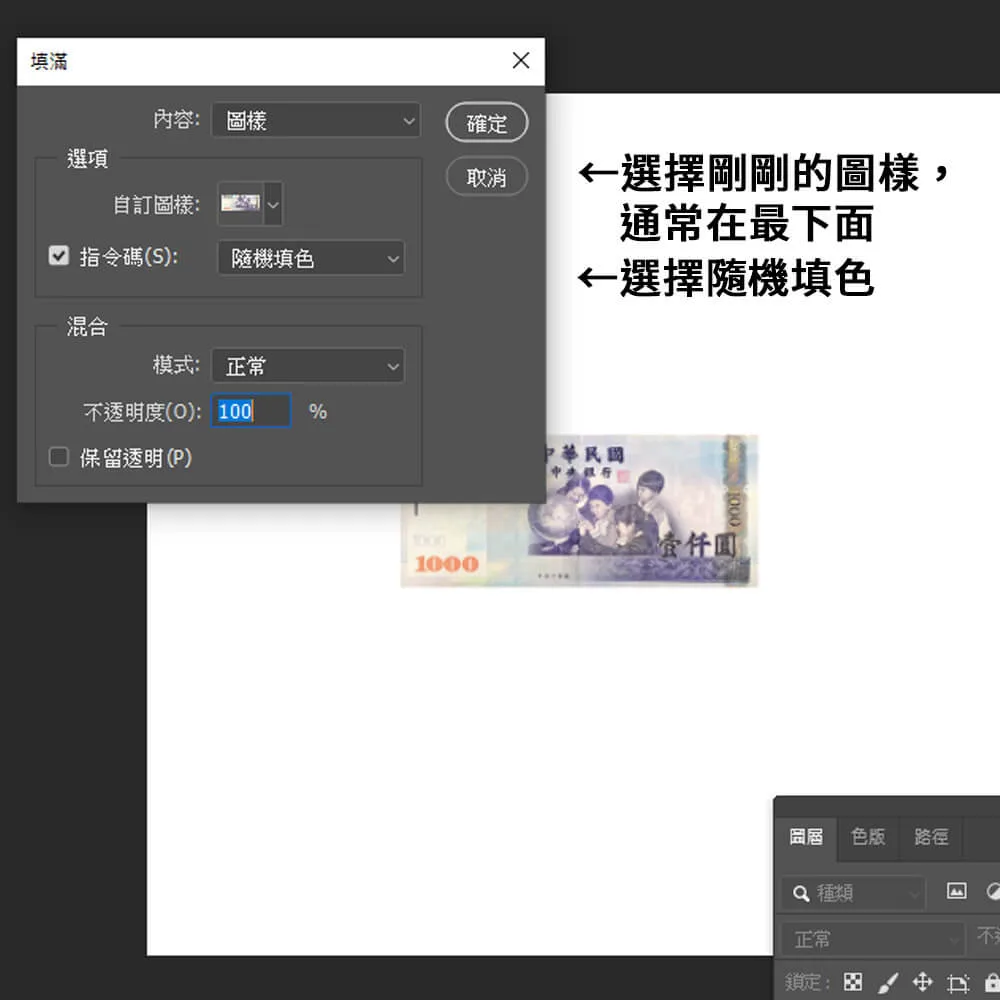
步驟四:選擇隨機填色
填色內容選擇圖樣,並使用剛剛新增的圖樣隨機填色,建議不要變更混合選項,若需要調整透明度或混合模式,填滿之後再圖層另外調整即可。
步驟五:調整隨機填色數值
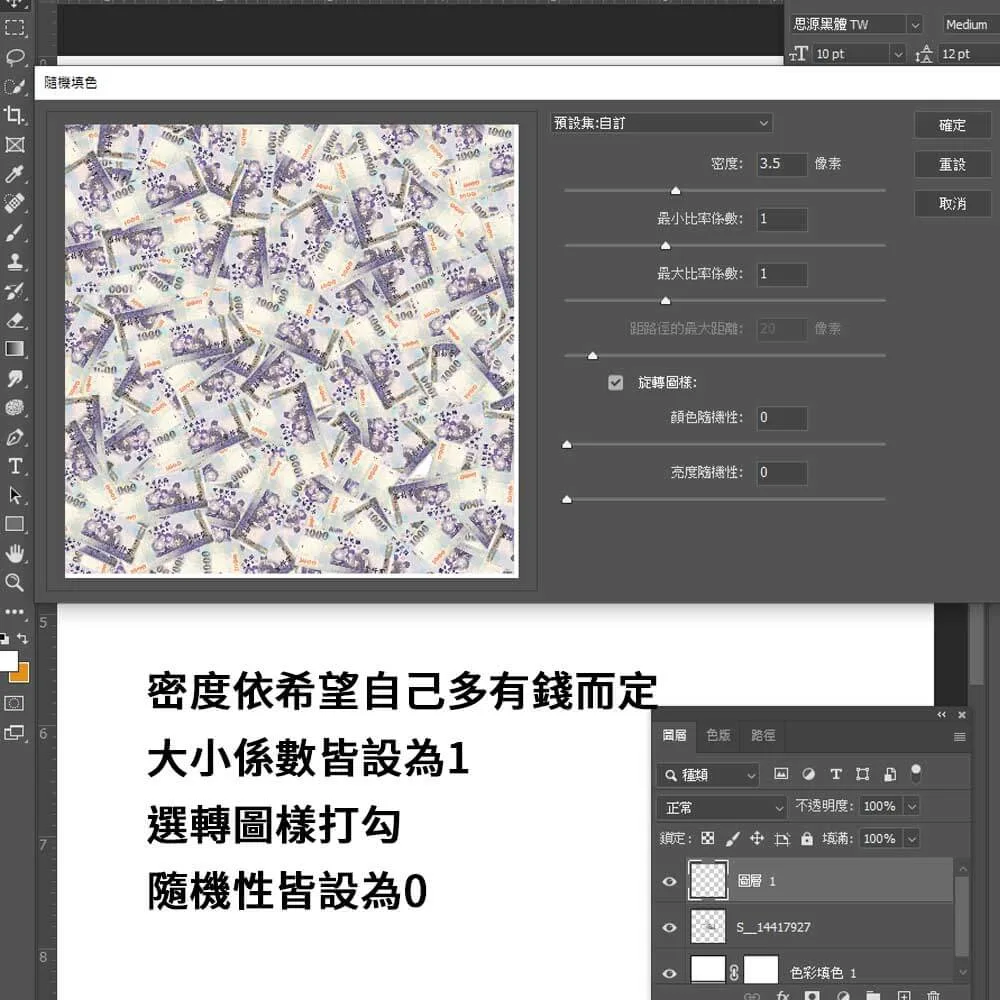
本次範例須將最大及最小比率係數皆設為1、隨機性設為0,旋轉圖樣,並依據預覽畫面調整密度。
使用者未來在使用這個功能填色時,可依據需求調整數值,最大最小係數控制圖樣隨機尺寸的最大最小值,顏色與亮度的隨機性可以增加填色的變化。
完成
常見問題
- Photoshop怎麼讓物件撒滿整個畫面?
- 用圖樣功能,不用一個個複製。先選取物件、到編輯選單「定義圖樣」存起來,再用「填滿」選圖樣隨機填色,就能把鈔票、楓葉這類物件鋪滿畫面。
- 怎麼自訂Photoshop圖樣?
- 用適合的選取工具圈起物件,進編輯選單選「定義圖樣」、改個名字就新增成功。之後在填滿功能裡就能呼叫這個自訂圖樣來用。
- 圖樣填滿的隨機數值怎麼調?
- 最大最小係數控制圖樣尺寸的隨機範圍,顏色與亮度的隨機性可增加變化。範例是把係數設1、隨機性設0再旋轉,依預覽調密度,需要時自己微調就好。