
影像創作
PS合成技巧:雙重曝光實用技巧輕鬆學
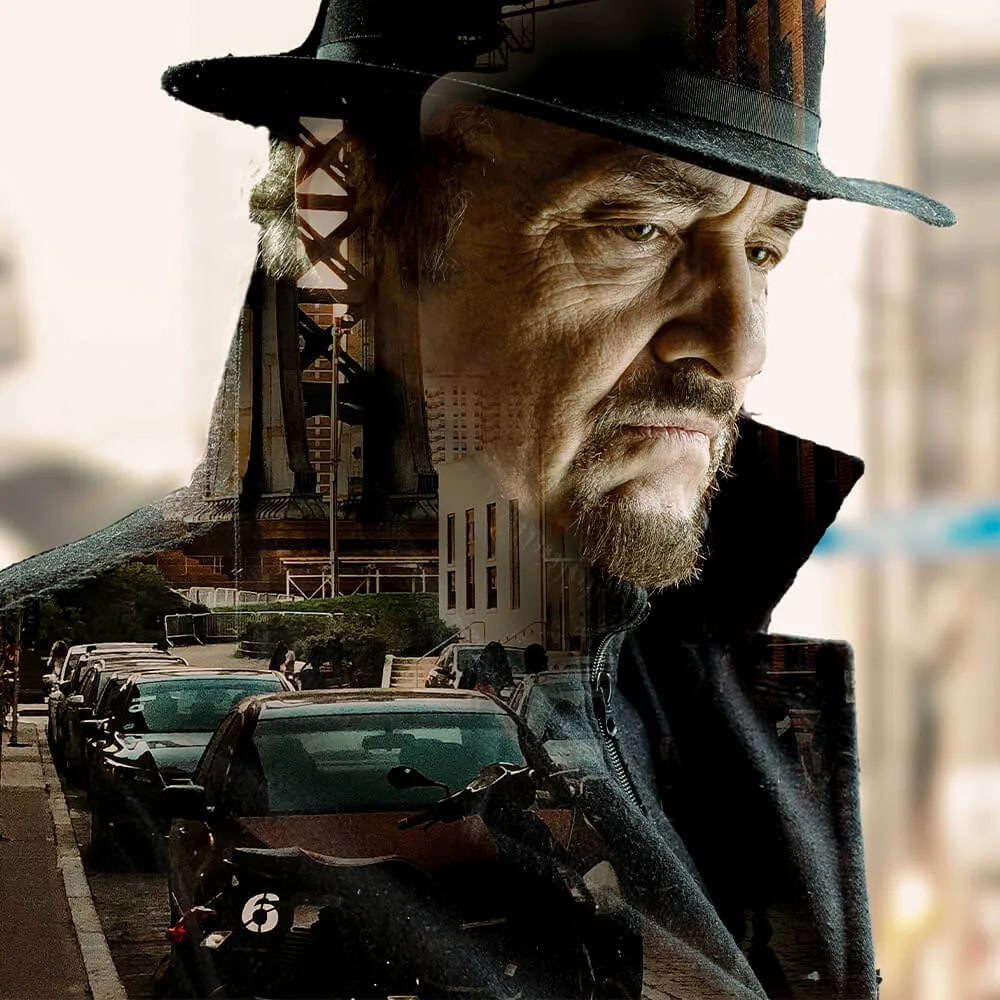
雙重曝光技術,原先是攝影時,以較低的曝光,在同一張底片、兩個不同場景各拍攝一次,最後再疊合顯影的攝影技巧,疊影位置及曝光調整會有點困難。 但其實使用Photoshop遮色片搭配去背及混合模式的調整,就可以製作出很美的成品。
雙重曝光技術,原先是攝影時,以較低的曝光,在同一張底片、兩個不同場景各拍攝一次,最後再疊合顯影的攝影技巧,疊影位置及曝光調整會有點困難。
但其實使用Photoshop**遮色片**搭配去背及混合模式的調整,就可以製作出很美的成品。
雙重曝光製作目標
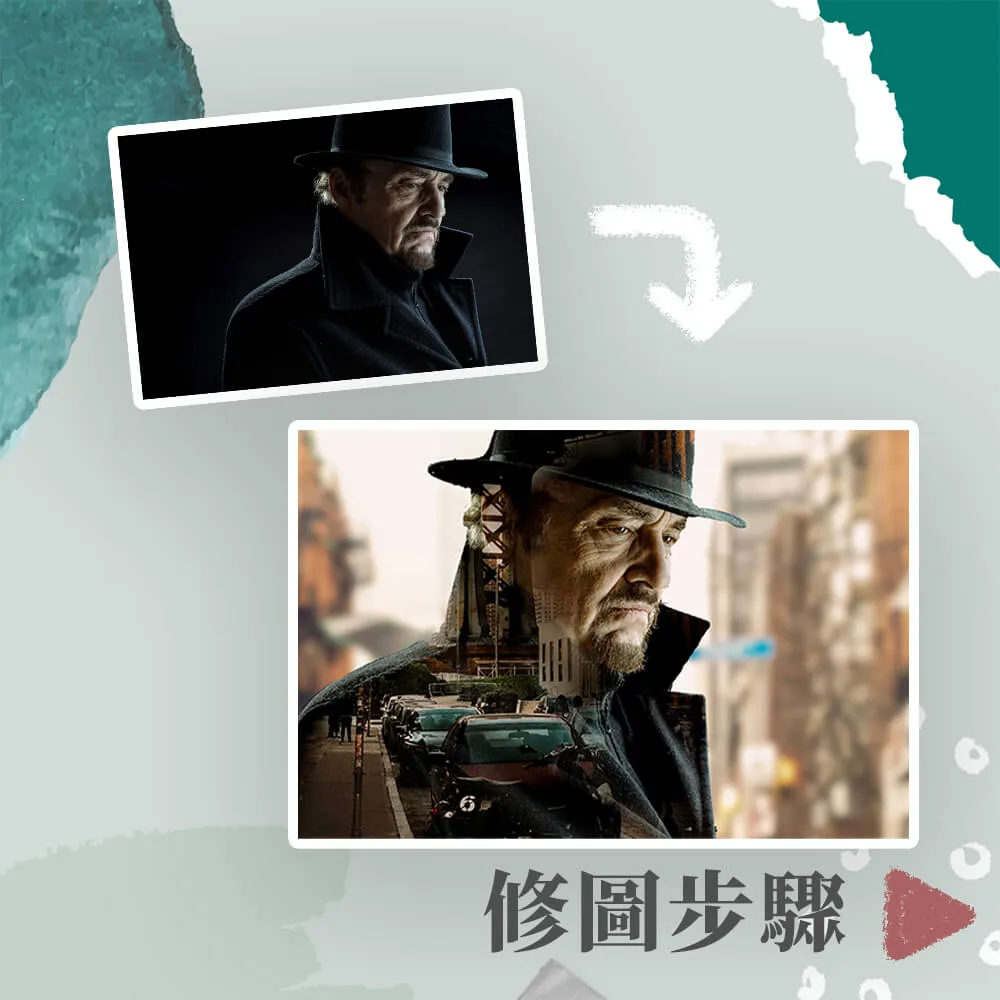
Photoshop影像合成步驟
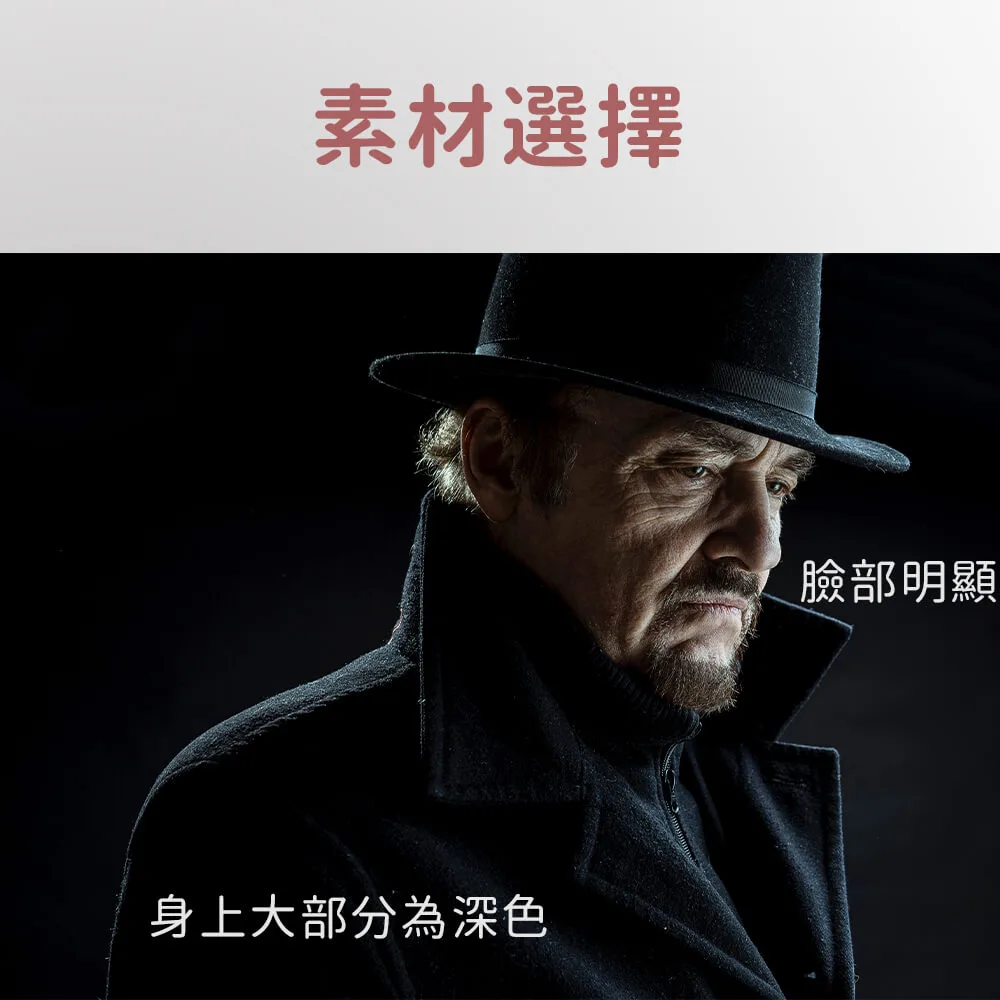
素材選擇
要選擇身上有大塊深色的物件,因為合成之後深色部分的曝光會比較明顯。
臉部明顯的主體可以讓合成後的作品更有特色。
※告訴大家一個小訣竅,可以去找一些背光的攝影作品來合成。
選取主體
第一步先將圖層的主體選取出來。
我使用一鍵選取主體的功能,使用此功能時,要先將圖層轉為點陣化物件,並在內容面板點選選取主體。
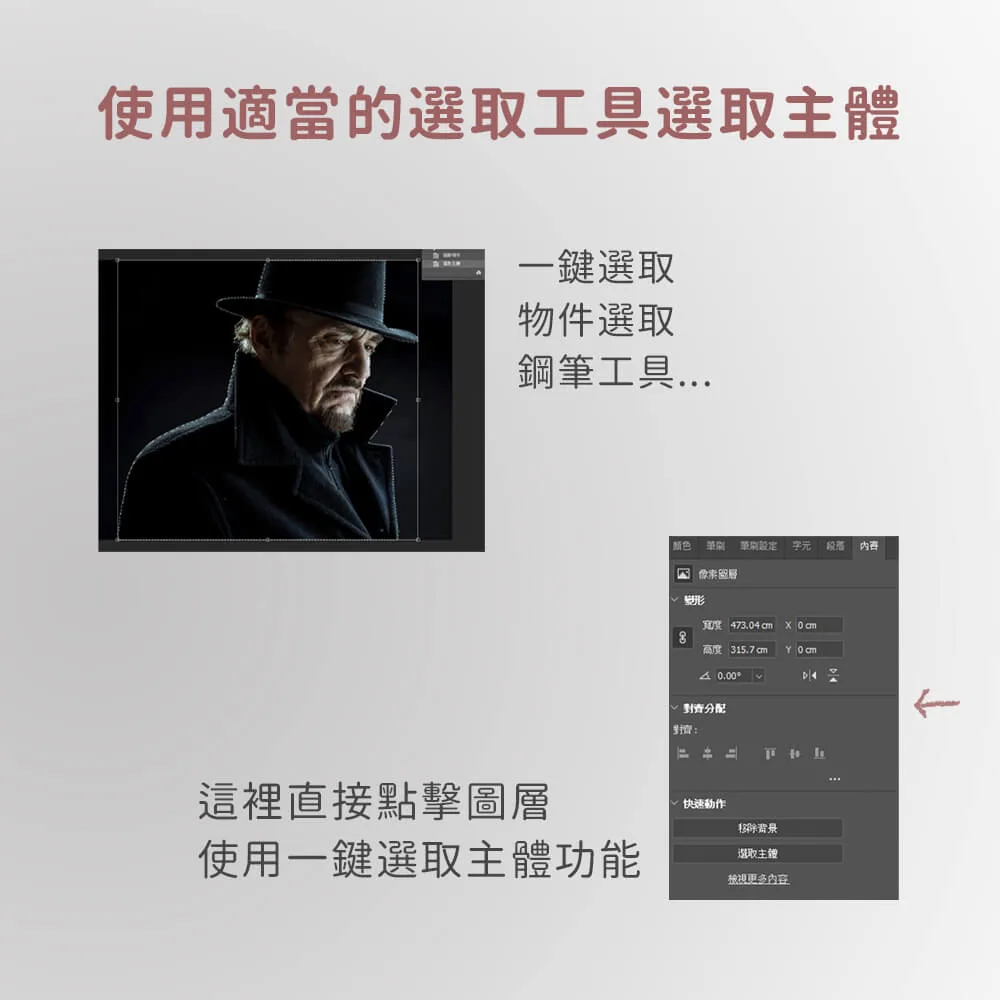
當然還有更多選取工具可以使用,可以參考:PHOTOSHOP去背四步驟,學會八大工具成為去背專家
找不到內容面板,可以到視窗選單把它打開:《5分鐘就上手-基礎使用篇3》五分鐘搞懂Photoshop工作區,修圖不再迷路!
主體圖層遮色片去背
選取範圍後,點選軟體右下角一個  的圖示新增遮色片。
※記得做任何破壞性動作之前都要有複製圖層的好習慣,不然圖片修壞了就糟了,不要問我為甚麼知道的!
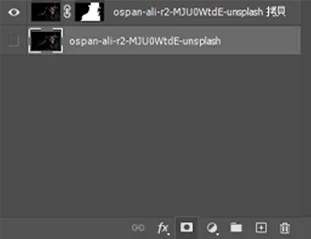
新增完遮色片之後去背的成品長這樣↓
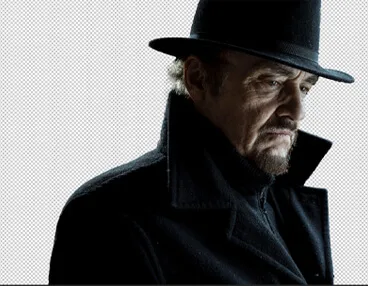
放上曝光圖層
拖拉用來曝光的圖層到畫布上,並把圖層順序調到最上方。
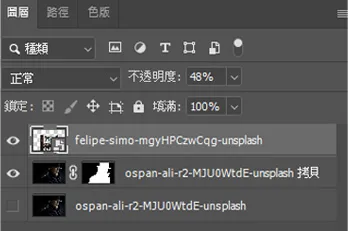
建議可以先將曝光圖層的不透明度調低,可以同時看到上下圖層的相對位置,用移動工具調整圖層位置及尺寸,最後再把不透明度調回來。
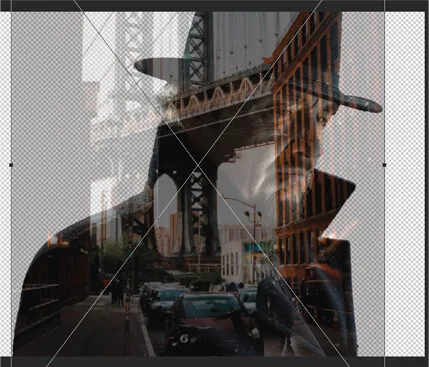
新增曝光圖層的遮色片
按住 Ctrl 同時左鍵點選主體的遮色片,會重新把剛剛主體的選取範圍再選取起來。
選取起來後,點擊曝光圖層,並新增遮色片,曝光圖層就會跟主體圖層的形狀長一樣。
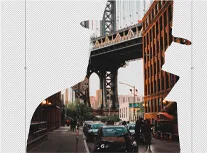
曝光圖層合成
將曝光圖層的混和模式調為濾色。
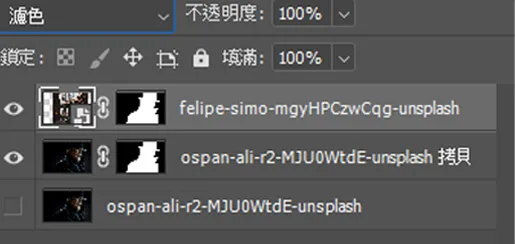
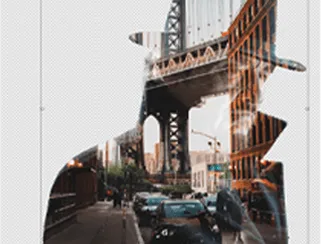
主體圖層的深色部分會透出曝光圖層的樣貌,跟直接調整圖層的飽和度完全不一樣的效果喔。
調整曝光
這個步驟是靠經驗,重點是要讓臉部更清楚,合成部位銜接得更滑順。
點選曝光圖層的遮色片,使用灰色然後硬度很低的畫筆在畫布上塗抹。
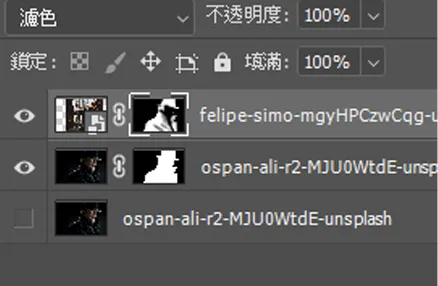
訣竅是除了把臉部周圍塗一塗,也要塗衣服及帽子的邊緣,這樣衣服的材質才會更被凸顯出來,合成才不至於太違和。
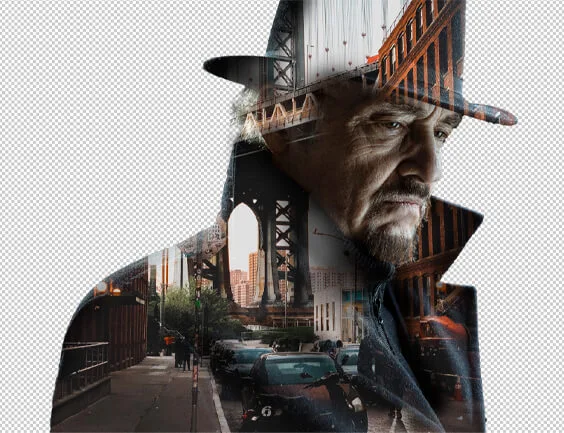
修飾
這個步驟比較少人使用,但其實效果很好喔!
按住ALT 將主體圖層拉至最上方複製一個新的主體圖層。
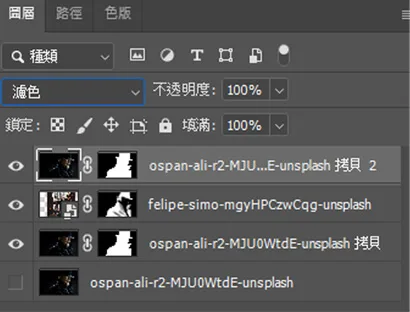
並將這個圖層調為濾色模式,你們看主體的細節是不是更精緻了!
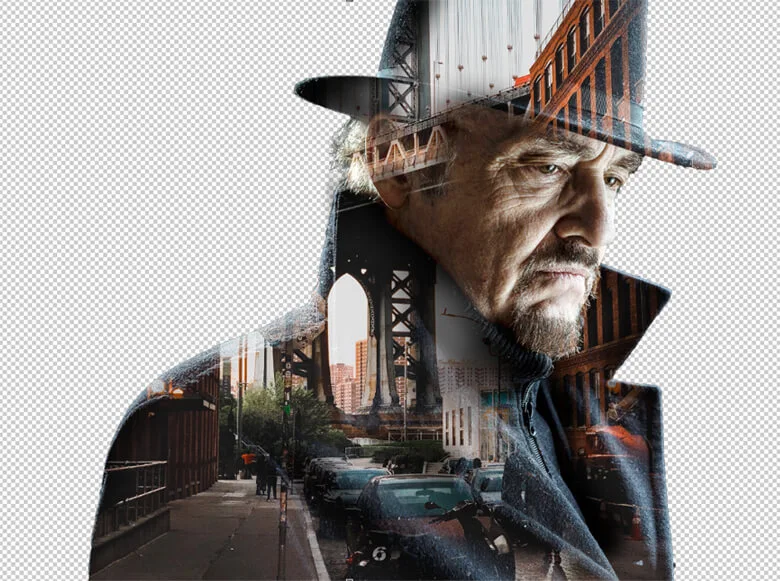
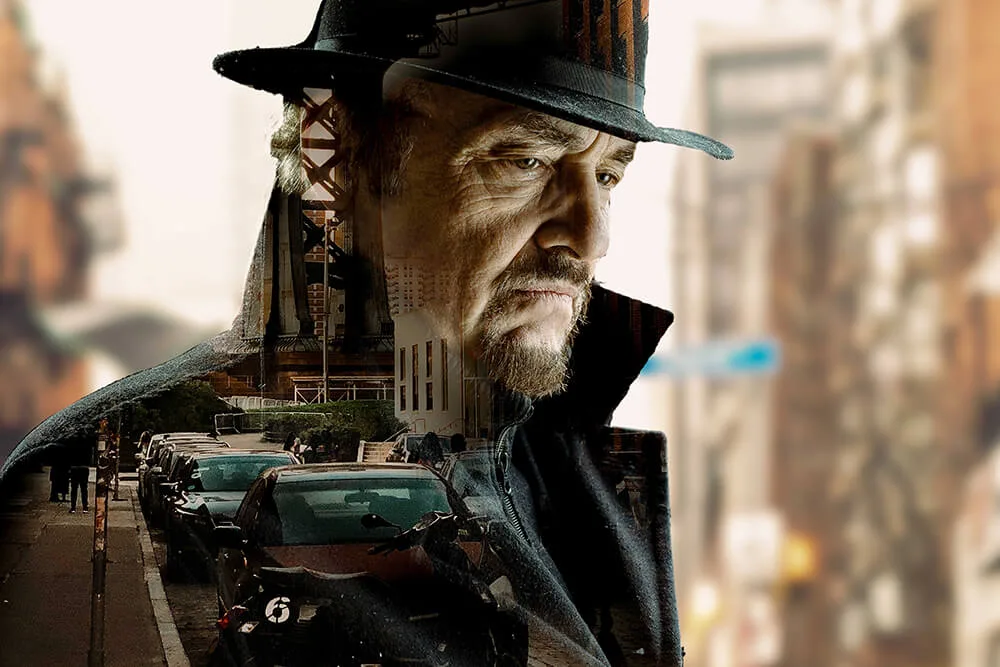
完成
在最下方加上一個高斯模糊過後的背景,一個雙重曝光的作品就完成啦!
常見問題
- Photoshop 怎麼做雙重曝光效果?
- 靠遮色片+去背+混合模式三件套。先選取主體去背,再把曝光圖層放最上方並用同一個選取範圍加遮色片,最後把曝光圖層的混合模式調成「濾色」,深色部位就會透出風景,很美。
- 做雙重曝光的素材怎麼挑?
- 選身上有大塊深色、臉部明顯的主體,因為合成後深色部分曝光最明顯,臉清楚作品才有特色。小編的訣竅是去找背光的攝影作品來合成,效果特別好。
- 雙重曝光的混合模式要選哪一個?
- 把曝光圖層的混合模式調成「濾色」。這樣主體深色部分會透出曝光圖層的樣貌,跟單純調飽和度完全不一樣的效果。
- 合成完覺得很違和怎麼修?
- 點曝光圖層的遮色片,用灰色、硬度很低的畫筆在臉部周圍和衣服帽子邊緣輕塗,讓銜接更滑順。再進階一點可按 Alt 複製主體圖層到最上方改濾色,細節會更精緻。