
影像創作 · 混合模式
如何在照片疊加火花?學會善用混合模式-Photoshop
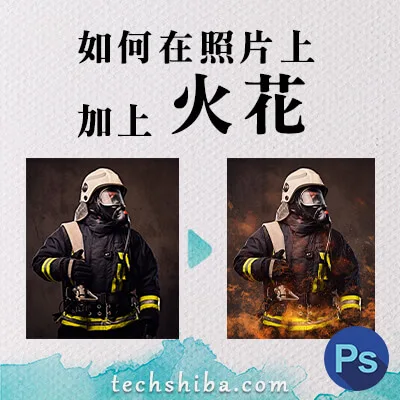
在照片增加火花只要善用混和模式即可,動作快的話不用10秒就可以完成。匯入火花的圖片,並調整至適合大小、適合位置,打開圖層視窗,並點擊火花圖層,才能在下個步驟對正確的圖層做修改,點擊圖層視窗,改變混合模式(原顯示正常)為濾色,系統會將選取之火花圖層的黑色背景濾掉。
作者 柴魚 ·
在照片增加火花、增加煙霧或光束,或是像之前提到的使物體發光,都是蠻受歡迎的後製技巧,在電影海報仿作,以及影像合成都很常見,這一類的技巧只要善用混合模式即可,動作快的話不用10秒就可以完成。
其他類似後製教學請看:如何利用圖層特效讓物體發光-photoshop
使用素材
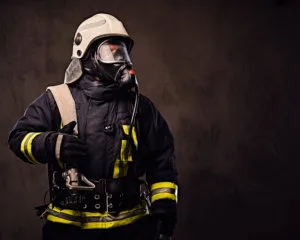
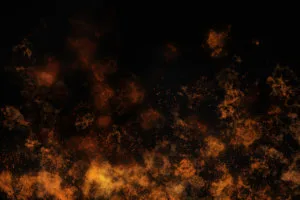
在照片疊加火花步驟
匯入火花圖片
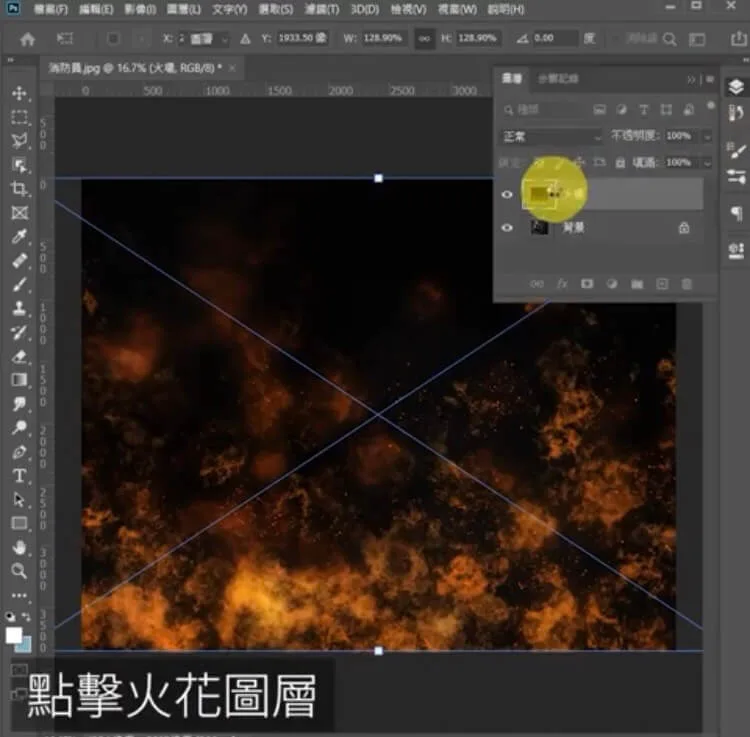
開啟想加入火的元素的原圖(此處是消防員),匯入火花的圖片,並調整至適合大小、適合位置。
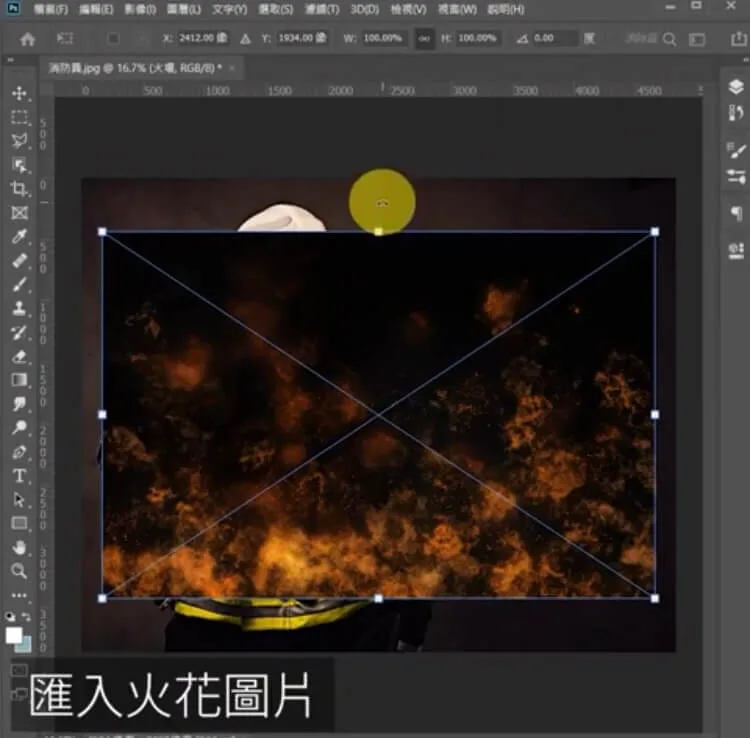
點擊火花圖層
打開圖層視窗,並點擊火花圖層,才能在下個步驟對正確的圖層做修改。
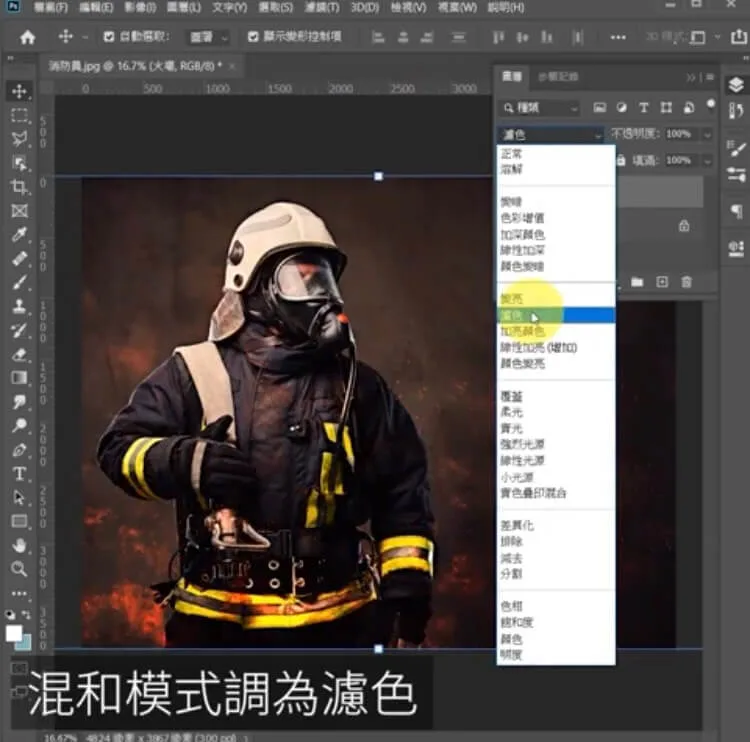
混合模式調為濾色
點擊圖層視窗,改變混合模式(原顯示正常)為濾色,系統會將選取之火花圖層的黑色背景濾掉
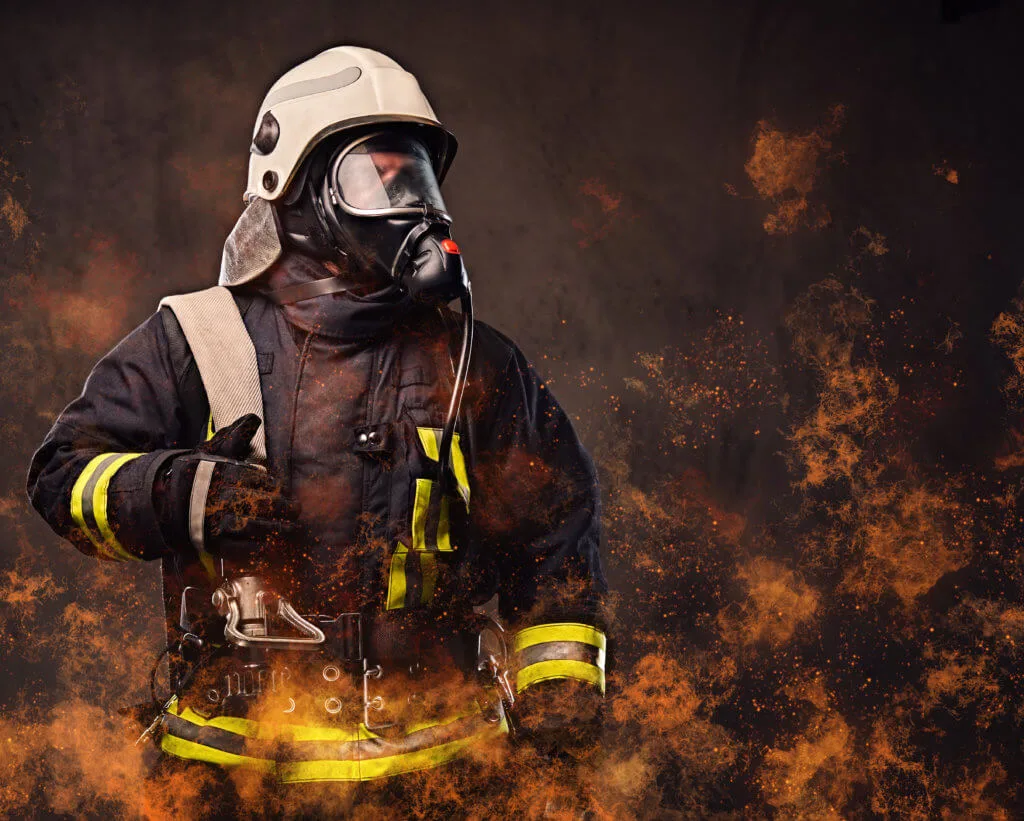
在照片增加火花成品
常見問題
- Photoshop怎麼在照片上疊加火花?
- 超快,善用混合模式就好。匯入火花圖片調好大小位置,點選火花圖層後把混合模式從正常改成「濾色」,黑色背景自動被濾掉,動作快不用10秒搞定。
- 為什麼火花的黑底會自己消失?
- 因為「濾色」模式會把圖層的黑色去掉、只留亮的部分。火花素材通常是黑底亮火,所以一改濾色黑背景就不見了,火花直接融進原圖。
- 這個混合模式技巧還能做什麼?
- 不只火花,加煙霧、光束、做物體發光都通用,電影海報仿作和影像合成常常用到。重點都是同一招:靠混合模式把素材的多餘背景濾掉。