
影像創作 · 去背
不只能用魔術棒去背,選取工具三大利器一次教你-Photoshop

Photoshop魔術棒去背是搭配遮色片的使用,但它也是選取工具,除了魔術棒外,還有快速選取工具以及物件選取工具兩種,PS魔術棒工具依據點擊位置色彩的相似程度,由系統偵測並選取範圍;快速選取工具點擊拖拉延伸範圍,系統會自動尋找並沿著影像的明確邊緣選取
Photoshop的魔術棒是一種選取工具,搭配**遮色片**的使用也很適合拿來去除背景,但選取工具除了魔術棒外,還有快速選取工具以及物件選取工具兩種,看完下面的教學,能幫助大家依據不同的圖片,選擇適合的選取工具。
選取工具點擊使用
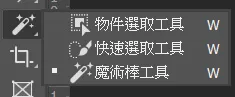
魔術棒選取、快速選取以及物件選取工具於左方工具列整合成一個按鈕,所以有時候其他兩個工具會被隱藏起來,在按鈕上點選右鍵可以切換其他工具,點選後即可使用。
※對工具在哪裡不是很熟悉,請先看:五分鐘搞懂Photoshop工作區,修圖不再迷路!
魔術棒去背選取範圍介紹
大部分的選取工具的操作項都有以下功能。
新增選取範圍 
- 預設使用模式,於選取範圍後,再次於預覽畫面選取時,將會取消前面的選取範圍,重新選取。
增加至選取範圍 
- 點選此模式,並選取範圍後,再次於預覽畫面選取時,會於原先的選取範圍外,另外增加後面選取的範圍。
- 在使用上述預設模式時,也可以按住 SHIFT 快捷鍵,直接使用此功能。
從選取範圍中減去 
- 點選此模式,並選取範圍後,再次於預覽畫面選取時,會於原先的選取範圍,扣除後面選取的範圍。
- 在使用上述預設模式時,也可以按住 ctrl 快捷鍵,直接使用此功能。
與選取範圍相交 
- 點選此模式,並選取範圍後,再次於預覽畫面選取時,系統會計算並選取新舊選取範圍重疊的部位。
※選取範圍功能在套索工具也通用喔:PS套索去背攻略,一教就會-Photoshop
工具操作
魔術棒
使用說明

依據點擊位置色彩的相似程度,由系統偵測並選取範圍,由於魔術棒工具是依據顏色範圍進行選取,適合選取背景顏色單一或主體顏色單一的物件。
不一定要堅持選擇背景或選擇物件,像上面範例雖然紙箱屬於同色系,但選擇全白的背景更為簡單,若需要選擇的是物件,只要在選取背景完後點擊右鍵,選擇反轉選取即可。
調整項目

- **樣本尺寸:**代表偵測範圍的大小。
- 容許度:選取的顏色範圍,容許度越低,選取的顏色越相似,可能會造成選取的結果過於破碎;容許度越高,選取的顏色越廣,可能會選取到不相關的範圍,因此隨著每張圖片的色彩分布不同,應該重新調整數值。
- **消除鋸齒:**經過系統計算,將選取範圍變得更平滑。
- **連續:**勾選後,只偵測選取範圍附近區域;若取消勾選,系統會偵測選取整個影像中所有使用相同顏色的像素。
- **取樣全部圖層:**依據點擊的位置進行顏色取樣,不論顏色在哪一個圖層。
快速選取工具
使用說明

點擊拖拉延伸範圍,系統會自動尋找並沿著影像的明確邊緣選取、景深或明暗的明顯差異都可能被AI判定作為選取的邊界。
調整項目

- 上方圖片中圓形的項目代表取樣大小。
- 左方畫筆形狀代表選取範圍(上面說明過了),包含「預設」、「增加」、「減去」模式。
- **取樣全部圖層:**根據所有圖層建立選取範圍。
- **增強邊緣:**讓選取邊緣更貼合物件。
物件選取工具

為2019年11月增加的新功能,加強AI的判斷,讓選取更準確。
在物件周圍繪製矩形區域或使用套索模式圈選大略的範圍,**「物件選取」**工具會自動偵測選取所定義區域內的物件。
調整項目

- 選擇選取**「模式」:分為「矩形」及「套索」**模式。
- 包含**「新增」、「增加至」、「減去」或「相交」**選取範圍。
- 取樣全部圖層:根據所有圖層建立選取範圍。
- 增強邊緣:讓選取邊緣更貼合物件。
- **物件縮減:**相當於物件選取工具的反向工具,勾選後使用減去範圍時,即使大略選取,系統也會自動偵測所想要取消選取的範圍。(看下面動圖示範)
去背功能
使用上述工具選取後,點選圖層視窗下方的新增圖層遮色片  ,AI會將選取以外的區域隱藏起來,之後點擊遮色片的預覽視窗還可以修改隱藏區域。
※學習去背需要先知道遮色片是甚麼:PS遮色片使用,從入門到精通-Photoshop
適用情形
依據我個人的經驗,我會先選擇使用物件選擇工具,它是PS比較新開發的工具,更加智能,能很輕鬆的選擇物件。
如果Photoshop的版本比較舊,遇到純色背景,那我會推薦使用魔術棒工具;遇到背景稍稍複雜但物件有明顯邊緣的物件,推薦使用快速選擇工具。
由於最前面介紹的選擇範圍是大多數選取工具都通用的,所以我們可以使用不同工具一起完成選取,像是可以使用魔術棒工具把純色背景選起來,再使用物件選取工具,將物件內部的洞洞也選取起來,甚至搭配套索或鋼筆工具也可以。
常見問題
- 魔術棒工具適合什麼樣的圖去背?
- 魔術棒是依據點擊位置的「顏色」相似程度來選取,所以適合背景顏色單一、或主體顏色單一的物件。像純色背景的商品照,用魔術棒一點就能把背景選起來。
- 魔術棒、快速選取、物件選取工具差在哪?
- 魔術棒看顏色相似度選取;快速選取是拖拉延伸、沿明確邊緣選取;物件選取則是框個大略範圍就讓 AI 自動偵測物件。三者整合在同一個按鈕,點右鍵就能切換。
- 魔術棒的「容許度」怎麼調?
- 容許度是選取的顏色範圍。調太低選取容易破碎,調太高又會選到不相關的區域,因此每張圖色彩分布不同時,都應該重新調整數值,多試幾次找到剛好的值。
- 選取完之後要怎麼去背?
- 選好範圍後,點圖層視窗下方的「新增圖層遮色片」,AI 就會把選取以外的區域隱藏起來。用遮色片去背的好處是之後還能點預覽視窗修改隱藏範圍,不怕做壞。