
影像創作 · 去背
Photoshop顏色選取工具,快速去除純色背景
Photoshop顏色選取工具適合選取顏色單一的背景或物件,系統會依預覽畫布中點選的顏色去判斷選取範圍,使用顏色選取後,方便去除背景,也方便對圖片進行局部處理。 使用方法 - 適用時機 - 使用顏色選取功能 - 選擇畫面顏色 - 選取顏色調整 - 調整項目 - 負片效果 - 選取範圍預視 (調整預覽視窗)") -…
Photoshop顏色選取工具適合選取顏色單一的背景或物件,系統會依預覽畫布中點選的顏色去判斷選取範圍,使用顏色選取後,方便去除背景,也方便對圖片進行局部處理。
使用方法
適用時機
1.去除純色背景
2.選取單色物件
3.選取畫面中的特定顏色進行調整
4.照片調色,選取畫面中亮部、中間調或暗部方便局部調色
使用顏色選取功能
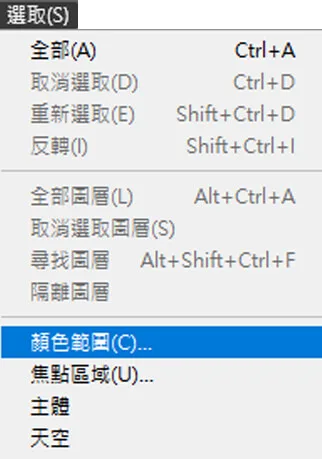
於圖層視窗選取圖層後,進入選取選單,選擇顏色選取。
※若對Photoshop介面不是很熟悉的話,可以先看看:五分鐘搞懂Photoshop工作區,修圖不再迷路!
選擇畫面顏色
使用滴管點選畫面中的顏色,系統會針對整體畫布顏色取樣並選取,但可以另外切換不同圖層,於選取範圍內進行局部後製。
選取顏色調整
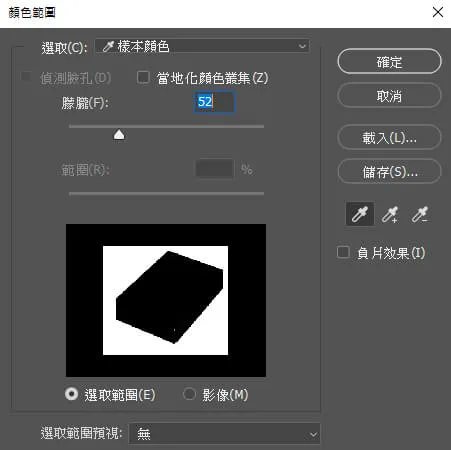
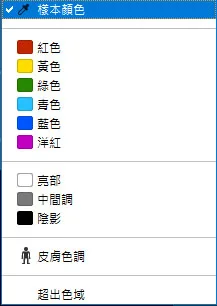
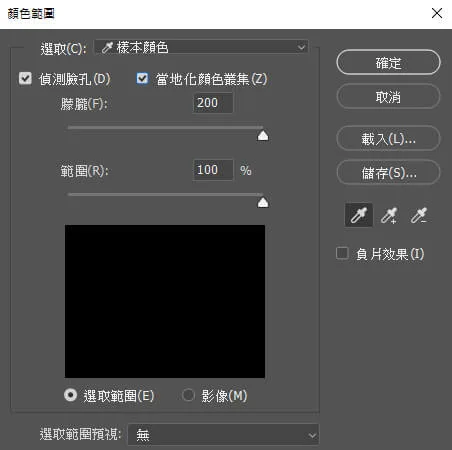
樣本顏色:為預設工具,使用滴管選取畫面顏色,使用起來較直觀。
**各顏色:**由系統選取畫面中各個顏色。
亮度選擇:有亮部、中間調、陰影,選取後適合進行照片的局部調色。
**皮膚色調:**系統自動判別膚色,若畫面中有其他相近顏色,則較難使用。
調整項目
**偵測臉孔:**可以比上述皮膚色調更準確的選取臉部。
**當地化顏色叢集:**適合選取多個影像範圍時使用,可以使用右方 滴管+ 工具選取顏色。
朦朧:調整選取的顏色範圍,數值越大則顏色範圍涵蓋越大,選取範圍會有羽化的效果,使用者可以拖動滑塊,並搭配下面預覽視窗各別調整每張圖片。
**範圍:**調整系統需取樣至滴管選取區域多遠的距離,範圍越小則距離滴管選取點較遠距離的區域不會被選取。
負片效果
選取範圍中視窗內白色代表選取範圍,黑色代表未選取。
點擊滴管下方負片效果,則預覽畫面黑白互換,相當於選取範圍反轉。
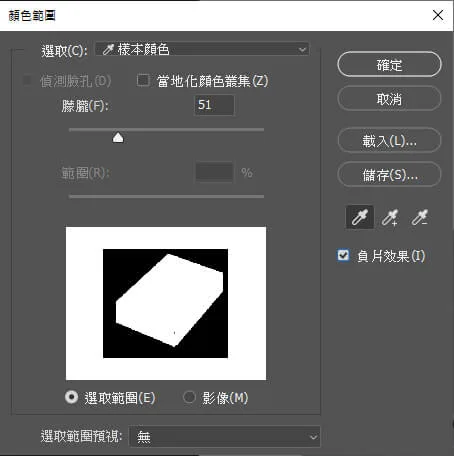
※預覽視窗的原理類似遮色片,點此觀看:遮色片使用,從入門到精通-Photoshop
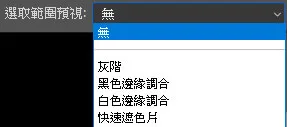
選取範圍預視
(調整預覽視窗)
無:
顯示原始影像。
灰階:
完全選取為白色,未選取區域顯示黑色。
黑色邊緣調合:
選取範圍顯示影像,未選取範圍為黑色。
白色邊緣調合:
選取範圍顯示影像,未選取範圍為白色。
快速遮色片:
未選取範圍為紅色半透明。
應用
搭配遮色片去除背景
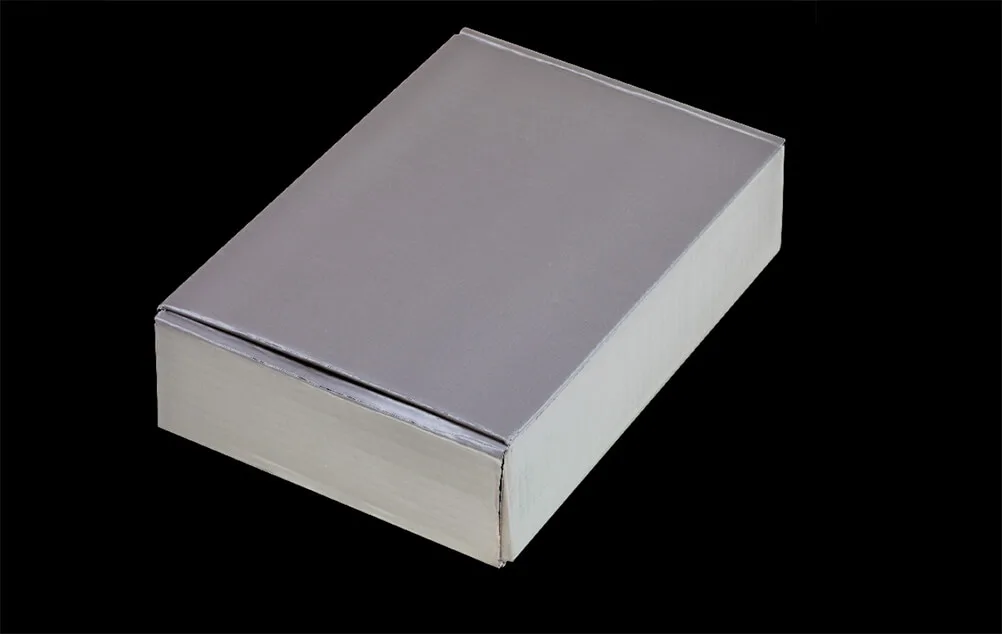
使用上述顏色選擇工具後,選擇欲去背的圖層,並於圖層視窗下方點選  新增遮色片,隱藏選取範圍外的圖層,達到去除背景的效果。
照片局部調色
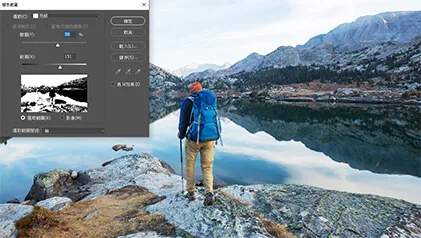
照片的調色講究柔和的過渡,使用顏色選取工具選擇亮部、中間調或是暗部,可以針對畫面中的亮度分開選取,須將朦朧數值提高讓選取範圍羽化,局部調整時才不會過度生硬。
常見問題
- 顏色選取工具適合什麼情況用?
- 適合顏色單一的背景或物件,像是去除純色背景、選取單色物件。另外也能選畫面中的特定顏色或亮部、中間調、暗部來做局部調色,用途其實不只去背。
- Photoshop 顏色選取工具怎麼用?
- 在圖層視窗選好圖層後,進「選取」選單選「顏色選取」,再用滴管點畫面中要選的顏色,系統就會針對整體畫布取樣並選取相同顏色的範圍,很直觀。
- 用顏色選取怎麼去除背景?
- 先用滴管選好純色背景的顏色,再到圖層視窗下方點「新增遮色片」,把選取範圍外的圖層隱藏起來,就達到去背效果了。記得善用負片效果切換選取與否。
- 「朦朧」這個數值是調什麼的?
- 朦朧是用來調整選取的顏色範圍,數值越大涵蓋的顏色越廣,選取範圍也會有羽化效果。做局部調色時把朦朧調高讓邊緣柔化,過渡才會自然、不會太生硬。