
影像創作
Photoshop魔術師系列,圖片轉手繪風格
圖片轉手繪風格聽起來是黑科技,我們知道Photoshop有很多仿真的筆刷,畫師可以輕易地模仿手繪風格。 但如果已經有一個現成的插圖,可以轉成手繪嗎? 在看接下來的教學步驟之前,可以先看這篇知道原理:4種Photoshop紙張素材超擬真。
作者 柴魚 ·
圖片轉手繪風格聽起來是黑科技,我們知道Photoshop有很多仿真的筆刷,畫師可以輕易地模仿手繪風格。
但如果已經有一個現成的插圖,可以轉成手繪嗎?
在看接下來的教學步驟之前,可以先看這篇知道原理:4種Photoshop紙張素材超擬真,沒素材不用怕
Photoshop輕鬆圖片轉手繪
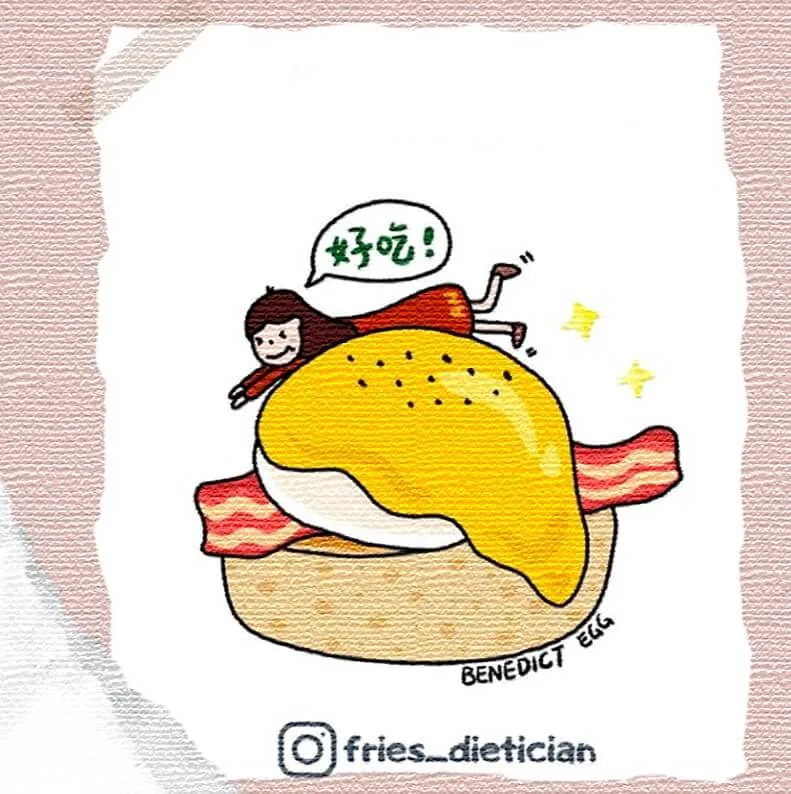
上次告訴大家如何用Photoshop製作紙張材質,這次延伸上次的技巧,使用類似的方法,不只能模仿在紙張上印製插圖,還可以讓現有的插圖增加手繪感。
新增一個純色圖層
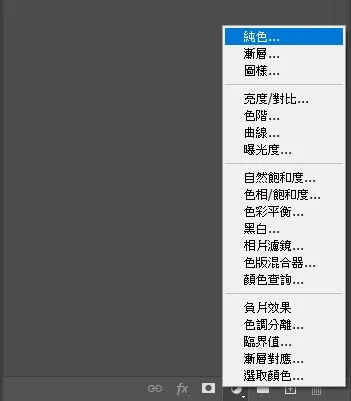
點選圖層視窗下方的圓形半填滿圖示新增一個純色圖層。
選擇中性灰
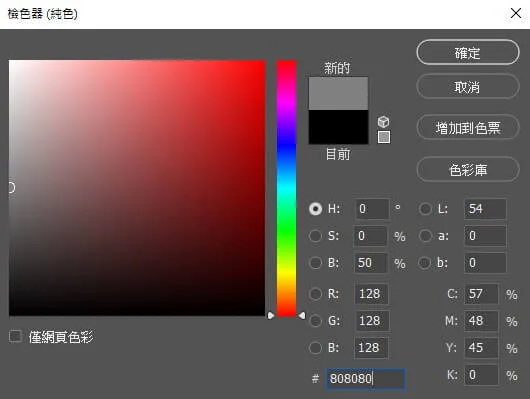
選擇中性灰的顏色,使用中性灰圖層做效果,將來在疊圖之後,能夠留下效果,而色彩不會被改變。
中性灰的色號是#808080。
開啟濾鏡收藏館
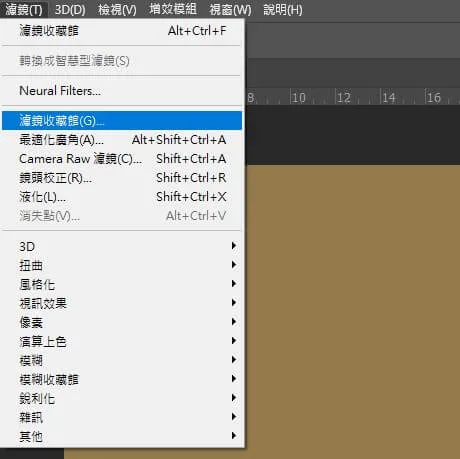
點選濾鏡選單/濾鏡收藏館。
新增紋理化濾鏡
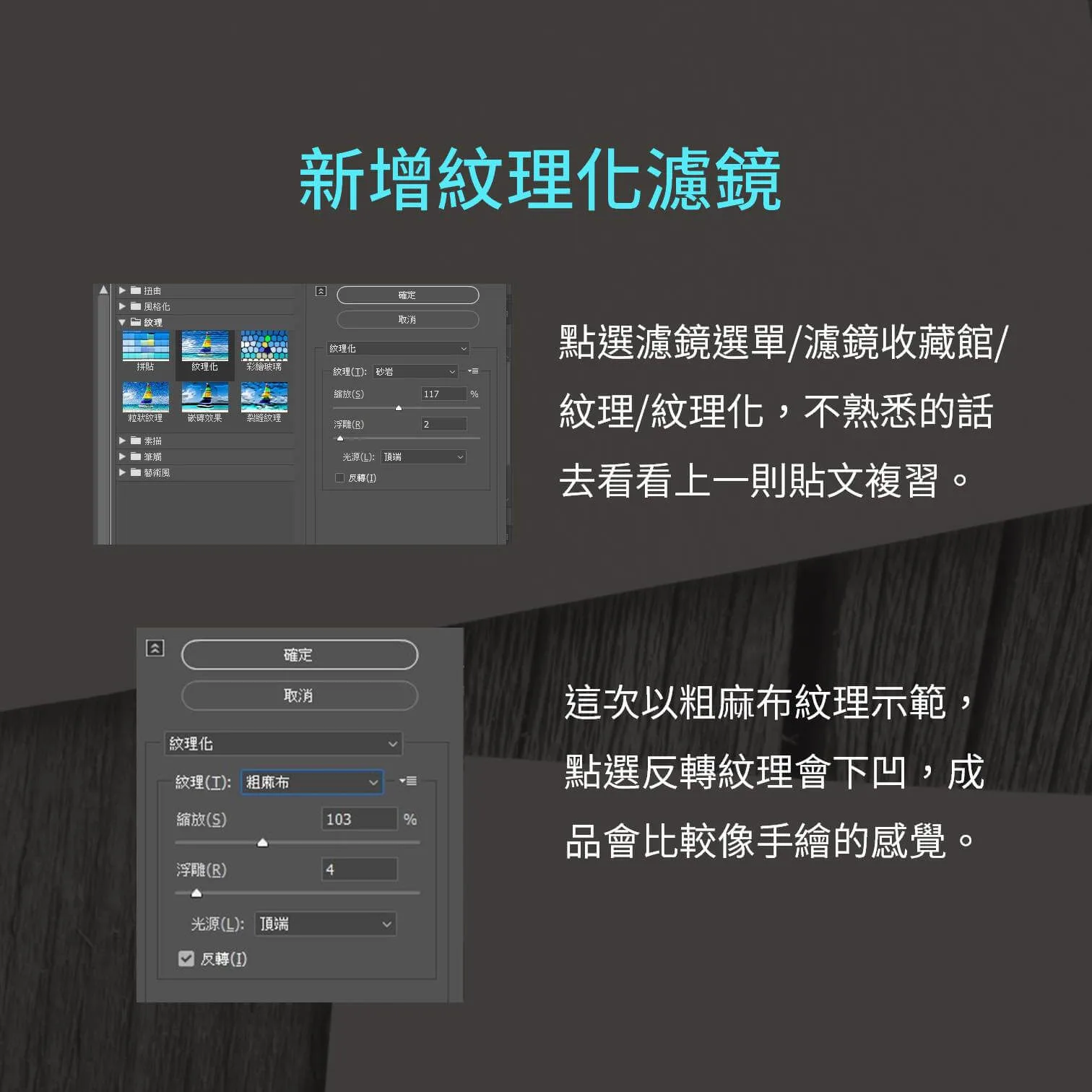
點選濾鏡選單/濾鏡收藏館/紋理/紋理化,並調整右方數值,這次以粗麻布紋理示範,點選反轉讓紋理下凹,成品會比較像手繪的感覺。
套用濾鏡
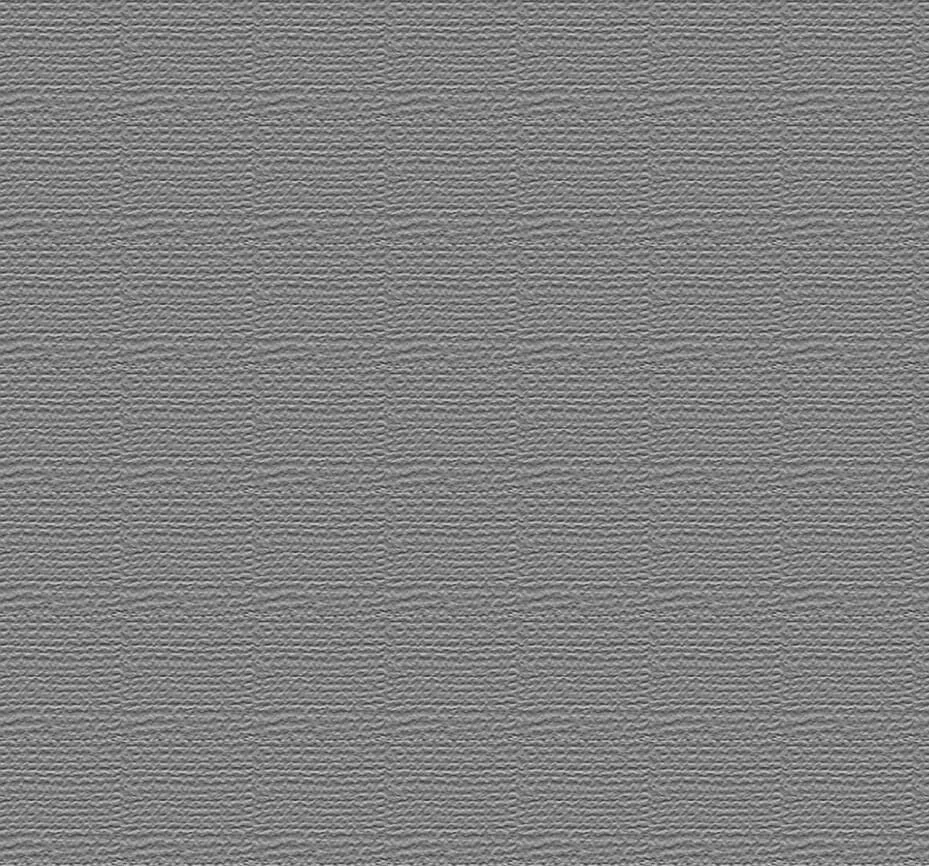
套用後會得到灰色的擬真粗麻布。
準備一張插圖
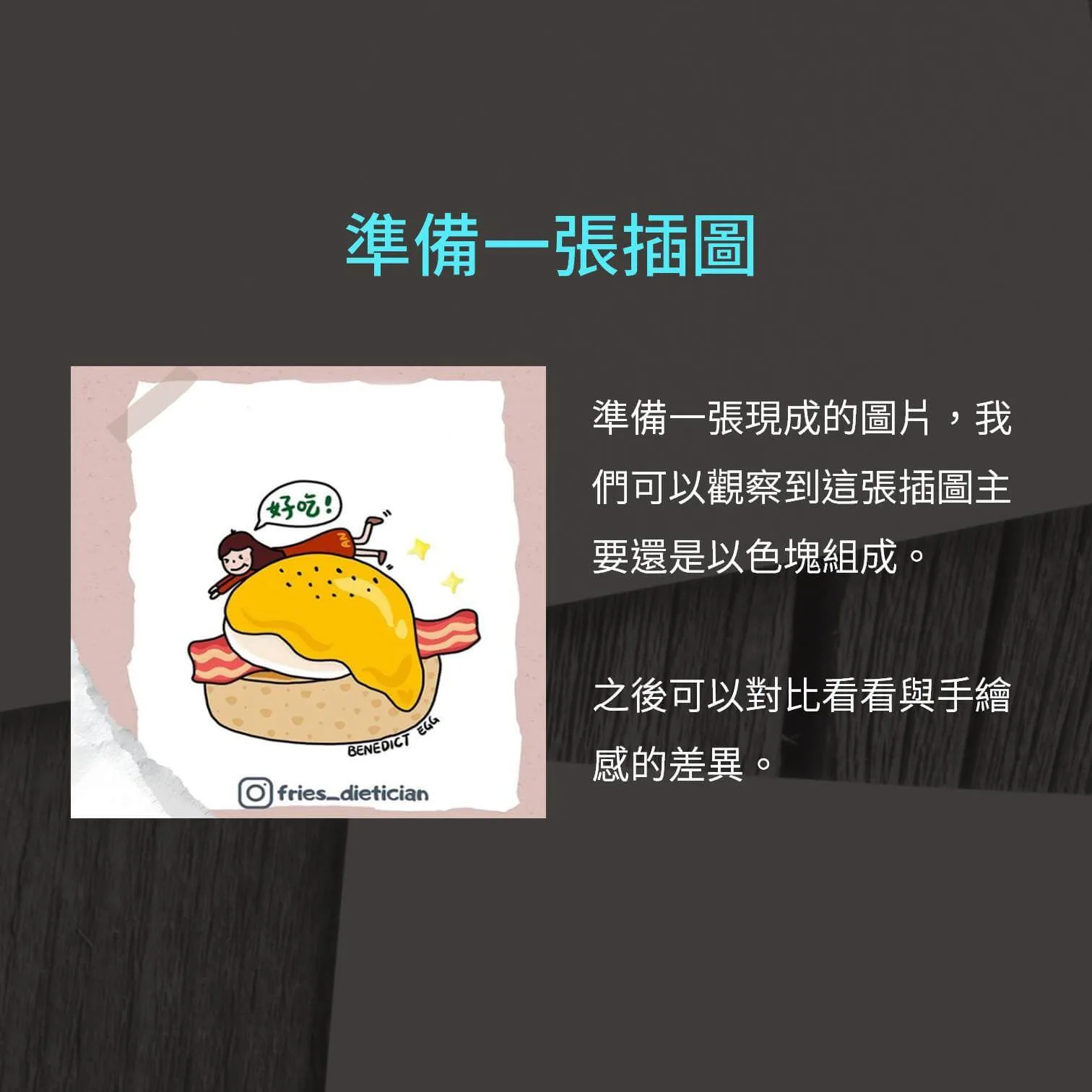
準備一張現成的圖片,我們可以觀察到這張插圖主要是以色塊組成。
之後可以對比看看與手繪感的差異。
須注意這張插圖的圖層順序要放在灰色粗麻布的下方喔。
覆蓋混和模式
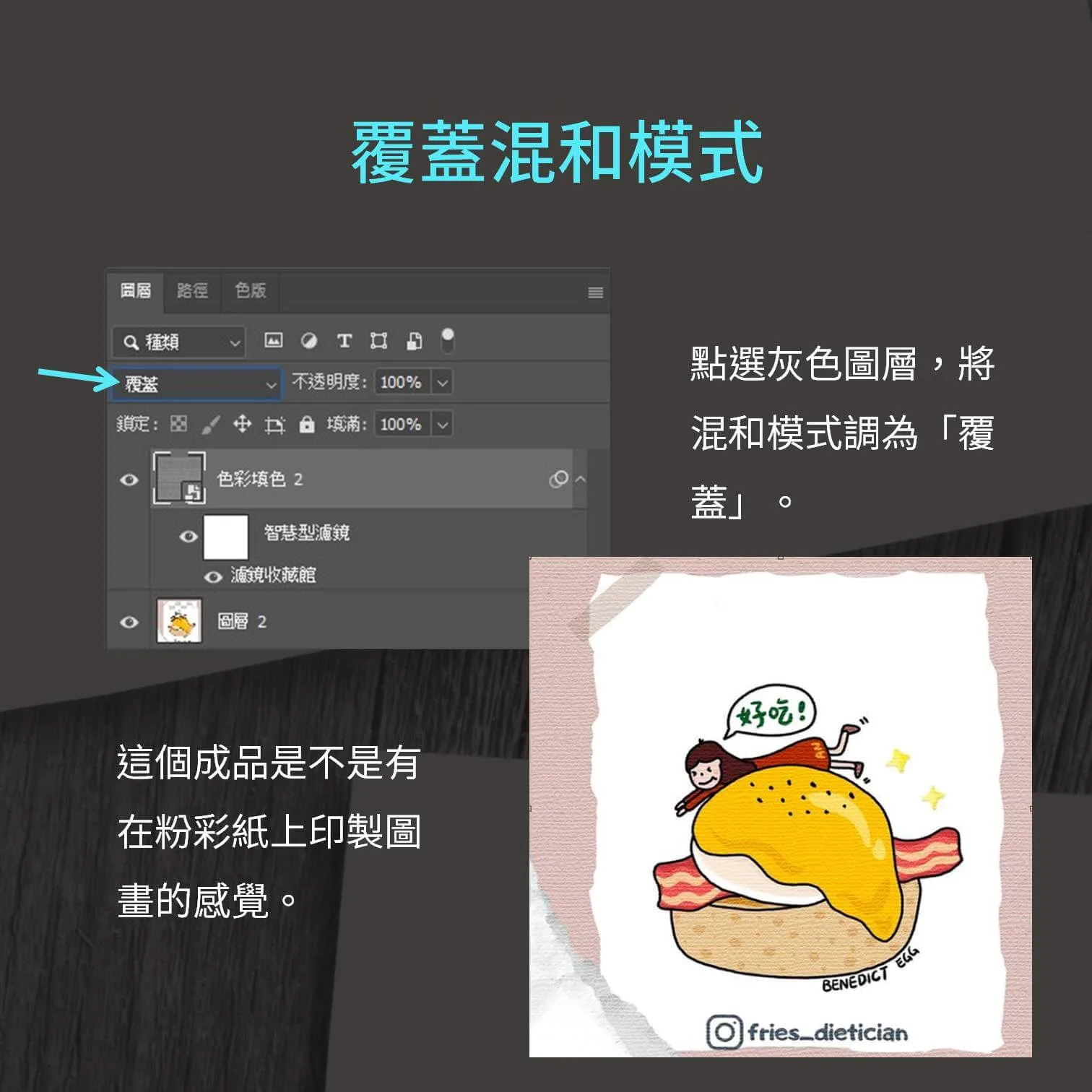
點選灰色圖層,將混和模式調為「覆蓋」。
這個成品是不是有在粉彩紙上印製圖畫的感覺。
強烈光源混和模式
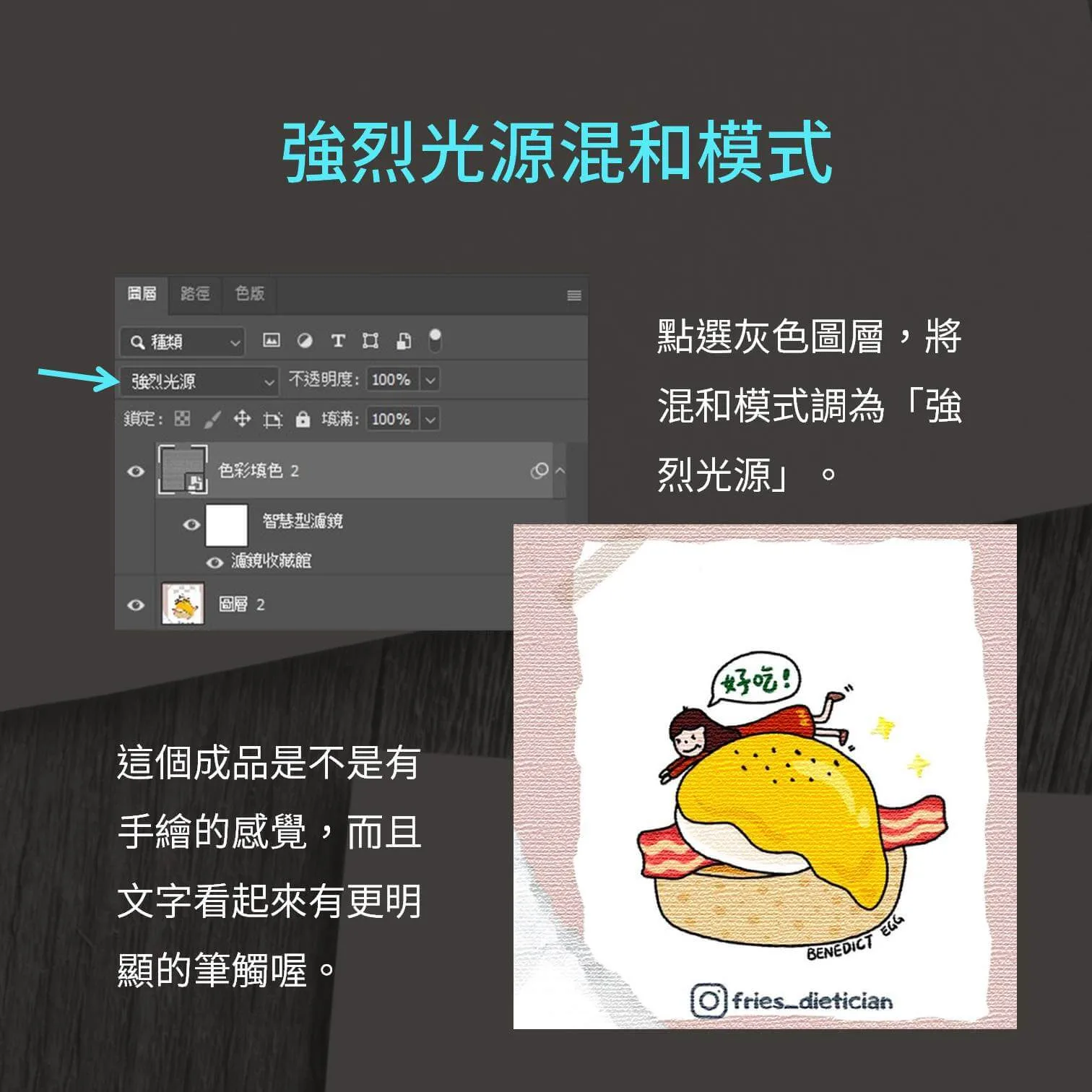
點選灰色圖層,將混和模式調為「強烈光源」。
這個成品是不是有手繪的感覺,而且文字看起來有更明顯的筆觸喔。
更多好用的PS技巧請看這裡
常見問題
- Photoshop怎麼把現成插圖轉成手繪風?
- 靠一張中性灰圖層加紋理。新增純色中性灰圖層、開濾鏡收藏館套「紋理化」做出布紋,再把這層混合模式改成覆蓋或強烈光源,插圖立刻有印在紙上的手繪感。
- 為什麼要用中性灰圖層做效果?
- 因為中性灰(色號#808080)疊圖後能留下紋理效果,又不會改變原圖的顏色。所以先建中性灰、套紋理,再用混合模式去和插圖融合最保險。
- 覆蓋和強烈光源模式差在哪?
- 覆蓋偏向粉彩紙印製的柔和感,強烈光源筆觸更明顯、更像真的手繪。柴魚建議兩個都試試,看哪個比較對味就用哪個。