
影像創作
Photoshop線條化圖片只要10秒鐘
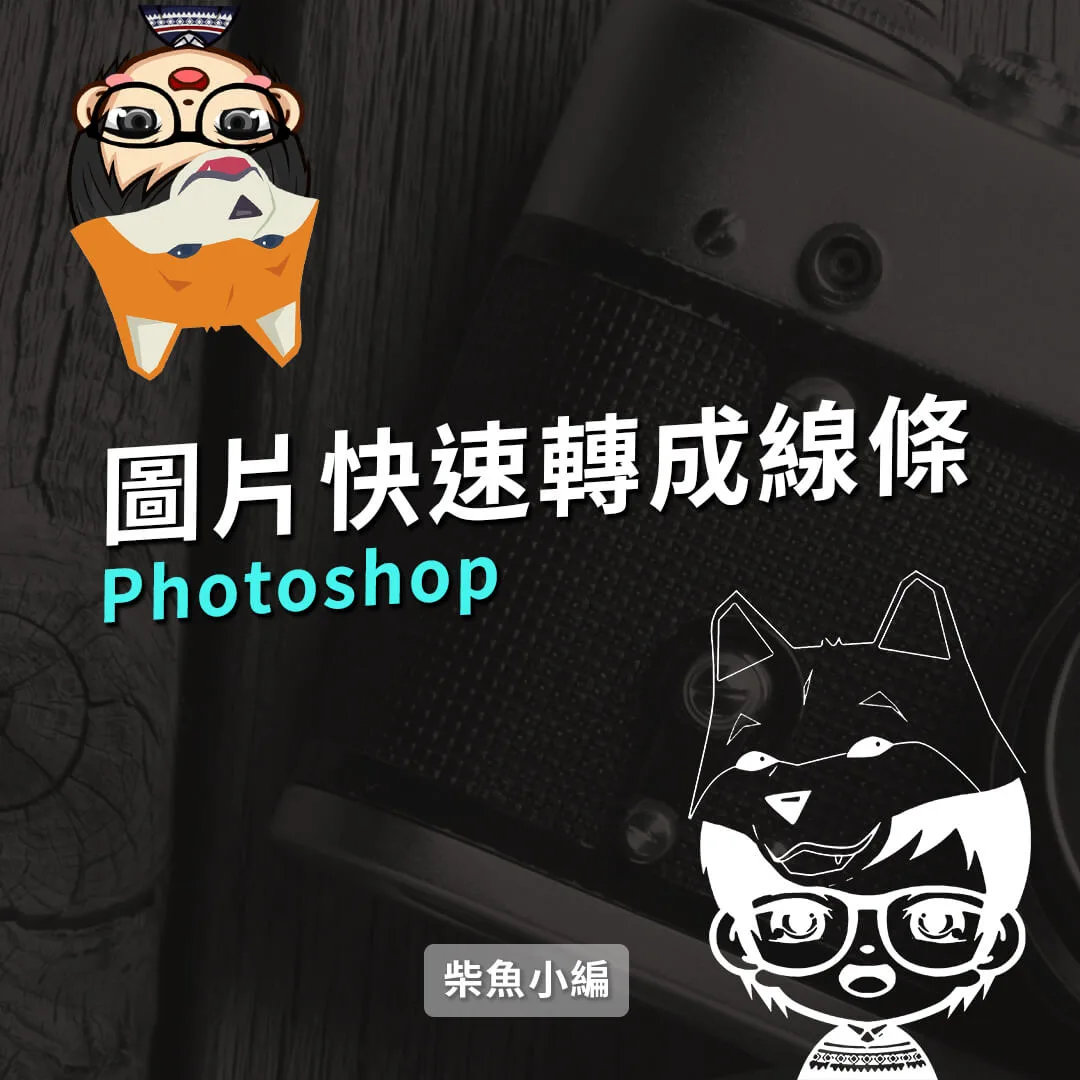
你們知道Photoshop線條化圖片只要10秒鐘嗎? 這次教你們使用Photoshop濾鏡收藏館讓圖片變成線條,濾鏡收藏館不是Instagram的那種調色濾鏡,而是更大幅度的改變圖片風格,像是素描、水彩畫。
作者 柴魚 ·
你們知道Photoshop線條化圖片只要10秒鐘嗎?
這次教你們使用Photoshop濾鏡收藏館讓圖片變成線條,濾鏡收藏館不是Instagram的那種調色濾鏡,而是更大幅度的改變圖片風格,像是素描、水彩畫。
先看成品
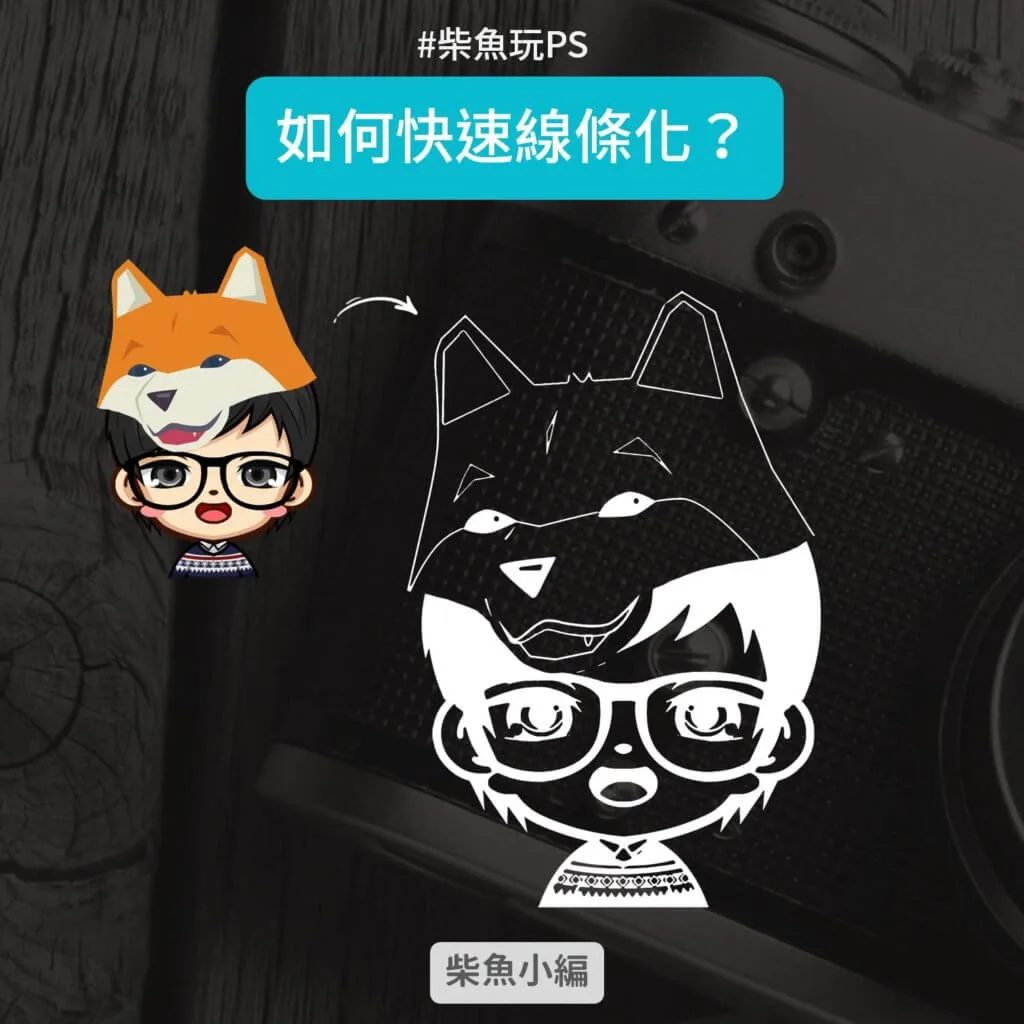
改變Photoshop前景色及背景色
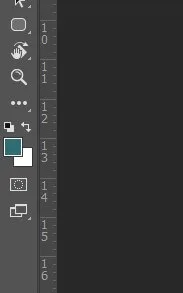
開始套用濾鏡收藏館前,先選好前景色以及背景色
**前景色:**左圖的藍綠色,代表未來線條的顏色
**背景色:**左圖的白色,代表未來的背景顏色。
新增一個圖片到畫布上
此處用我的Q版頭像示範。

使用濾鏡收藏館
先點選要改變的圖層,再打開濾鏡選單/濾鏡收藏館
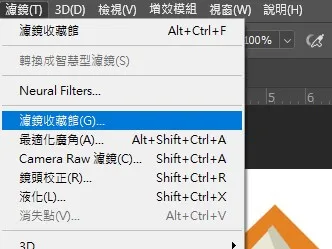
選擇素描分類,使用印章效果:
適當調整亮度、暗度平衡:數值會依圖片顏色和分界線明顯程度有變化,大家可以自己嘗試。
調整平滑度:平滑數值越高,線條會越簡約。
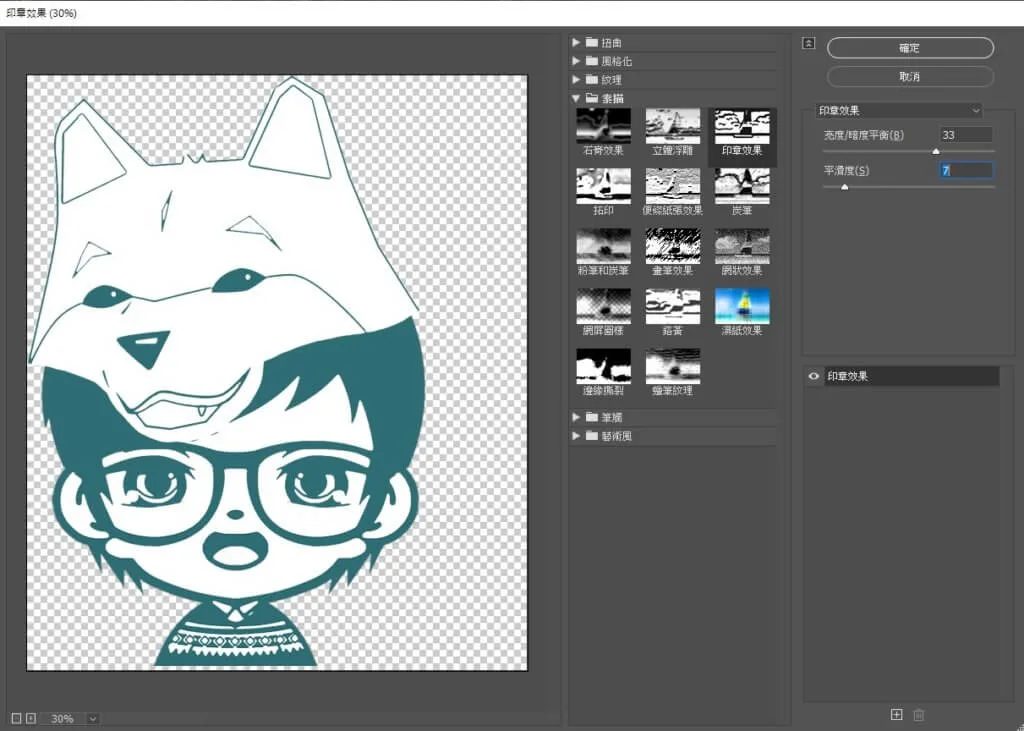
完成

但這樣就完成好像會被討厭,所以接下來會告訴大家怎麼把這個線條獨立出來,變成去背的圖樣。
使用顏色選取功能
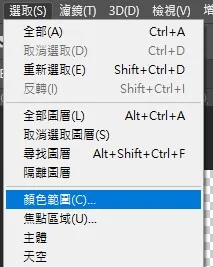
用顏色選取功能先把線條部分選取出來:
點擊選取選單,並點選顏色範圍功能。
打開顏色範圍視窗後,再用滴管點選線條吸取顏色。
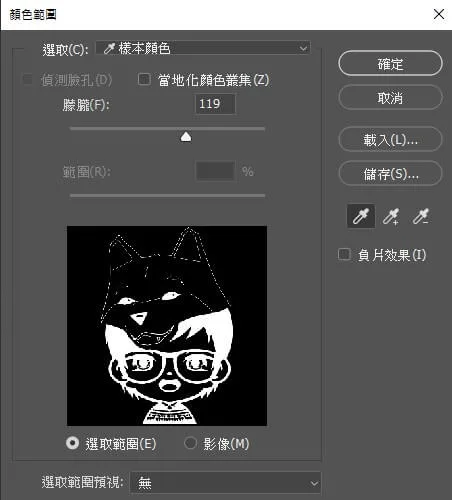
確定後,選取範圍會被虛線包圍。

新增一個純色圖層

點選圖層視窗下方半圓形,新增一個純色圖層。
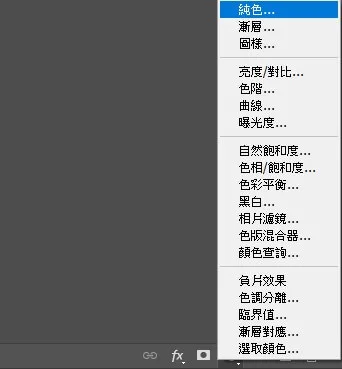
喜歡甚麼顏色可以自己調
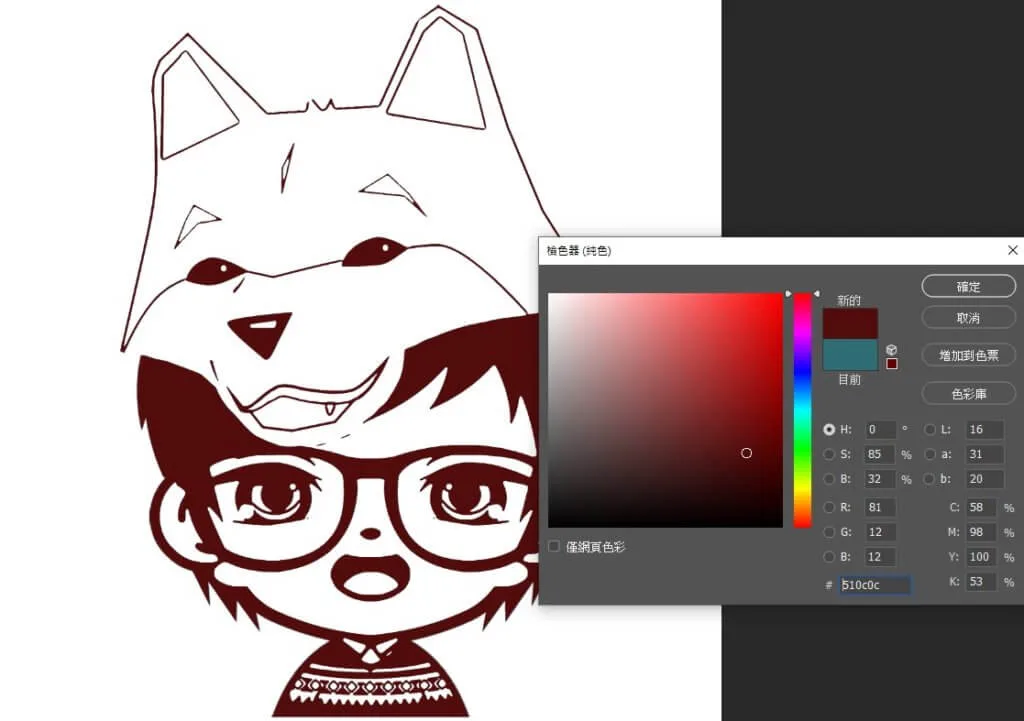
選擇完顏色之後,等於會新增一個帶有剛剛顏色選取範圍遮色片的純色圖層,而這個圖層和剛剛的圖層是分開獨立的。
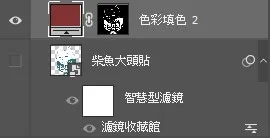
關閉原本的圖層,會得到透明背景的線條,存檔的時候記得選擇PNG檔。
更多檔案類型請看:圖檔格式總整理,PSD檔、PNG檔是甚麼?
真的完成

更多Photoshop小技巧請看
常見問題
- Photoshop 怎麼快速把圖片變成線條?
- 用濾鏡收藏館就行。選好前景色(線條色)和背景色後,點圖層打開濾鏡/濾鏡收藏館,選素描分類的印章效果,調亮度暗度平衡和平滑度,幾秒鐘圖片就線條化了。
- 印章效果的數值要怎麼調?
- 亮度暗度平衡會依圖片的顏色和分界線明顯程度而變,沒有固定值要自己試。平滑度則是數值越高線條越簡約。多拉幾下看即時預覽抓最順眼的。
- 怎麼把線條獨立成去背的圖樣?
- 用顏色選取功能。點「選取/顏色範圍」,用滴管吸取線條顏色選出範圍,再新增一個純色圖層,它會自動帶上那個選取範圍的遮色片。關掉原圖層就得到透明背景的線條,存檔記得選 PNG。