
影像創作
《5分鐘就上手-基礎使用篇5》教你如何玩轉Photoshop移動工具

Photoshop**移動工具最基礎的工具之一,最直覺的使用方式就是在畫布上點擊圖層後,拖拉移動圖層位置,但移動工具還有很多隱藏用法,如果沒有特別提醒你,你可能永遠不會發現。 你知道移動工具有自動對齊的功能嗎?你知道移動工具的快捷鍵是甚麼嗎?接下來一一為您介紹。 如何開啟Photoshop移動工具 ?
**Photoshop**移動工具最基礎的工具之一,最直覺的使用方式就是在畫布上點擊圖層後,拖拉移動圖層位置,但移動工具還有很多隱藏用法,如果沒有特別提醒你,你可能永遠不會發現。
你知道移動工具有自動對齊的功能嗎?你知道移動工具的快捷鍵是甚麼嗎?接下來一一為您介紹。
如何開啟Photoshop移動工具  ?
?
開啟移動工具有三種方法:
1. 直接點擊左方工具列的**「移動工具」**圖示。
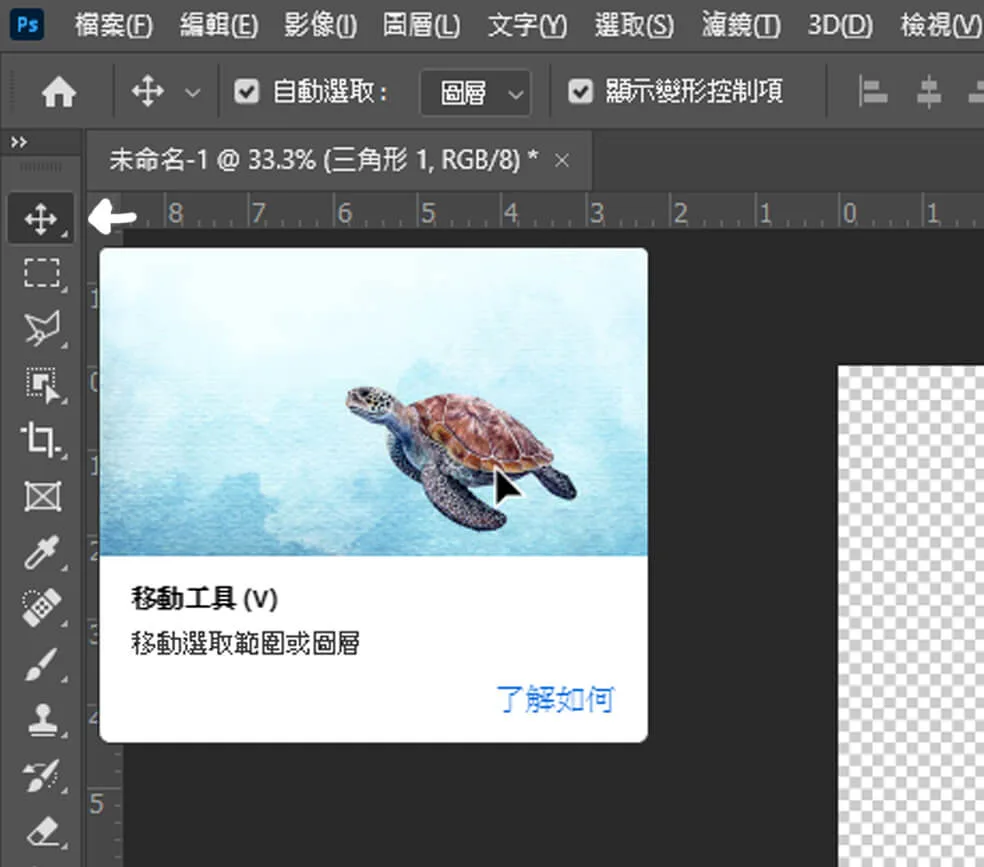
2. 在使用其他工具時,點擊鍵盤的**「V」**,使用快捷鍵直接切換到移動工具。
3. 在使用其他工具時,按住 Ctrl ,會暫時切換為移動工具,此時可以隨意移動圖層,放開鍵盤則會回復為原先使用的工具。
自動選取功能
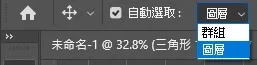
點擊使用移動工具後,系統會預設使用自動選取功能,此功能開啟時,能用滑鼠直接點擊畫布上的物件,對通常會同時建立很多圖層的設計師而言,選取及移動更方便。
當關閉此功能時,只能從右方的圖層視窗點擊選取特定圖層後,才能移動該圖層,但當專案開啟眾多圖層後,找尋特定圖層會變得很困難。
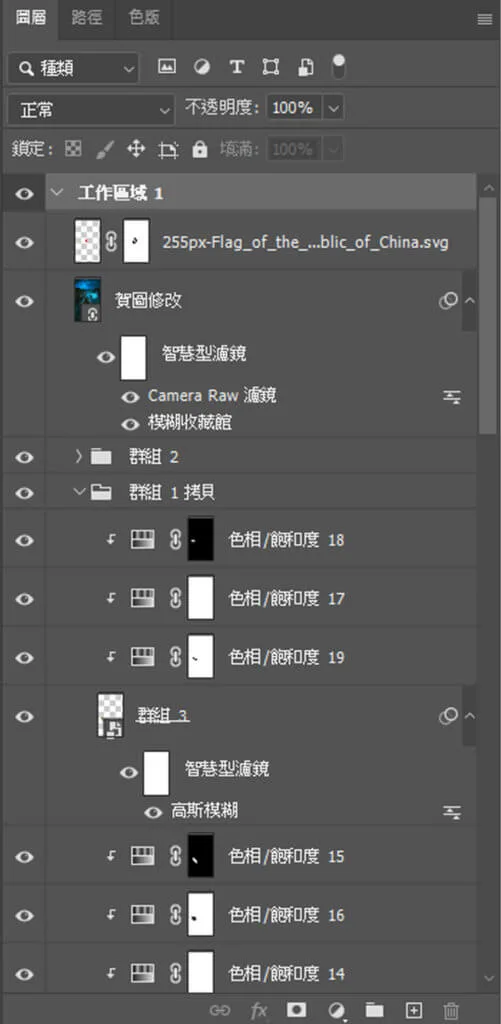
此圖層視窗是我在做照片合成時的樣子,由於圖層太多,我都會開啟自動選取功能。
自動選取的後方,能選擇**「圖層」或「群組」**,當選擇群組時,點擊該物件,會同步選擇同群組的其他物件,而選擇「圖層」時,點擊該物件,只會選擇該物件的圖層。
當移動工具無法選擇畫布上的物件時,可以先至上方的操作項查看,將自動選取的項目打勾。
※如何同步選取?
若想同步選取幾個物件時,可以按住SHIFT 並於畫布上點擊其他圖層。
變形控制項

一般在使用移動工具並點擊物件時,系統預設會開啟顯示變形控制項,也就是下方圖示中,在物件的周圍有八個中空方格圍起來的矩形。
使用者能用滑鼠拖拉這些中空方格,控制物件的大小,甚至使物件變形。
物件變形後,將顯示變形控制項取消,可以離開變形模式。
一、直接拖拉方格等比例縮放
二、按住Shift拖拉方格可以拉長或拉寬
三、按住Ctrl可以任意變形
間距與對齊
如何使用功能?

1.對齊及間距功能,需先在圖層視窗或以移動工具在畫布上同時選擇多個圖層才能使用。
2.選擇圖層後,使用下面兩種方式,找到合適選項,點擊即完成。
第一種
相關功能置於移動工具操作項末端,點擊後方**…**還有更多選項可以使用。
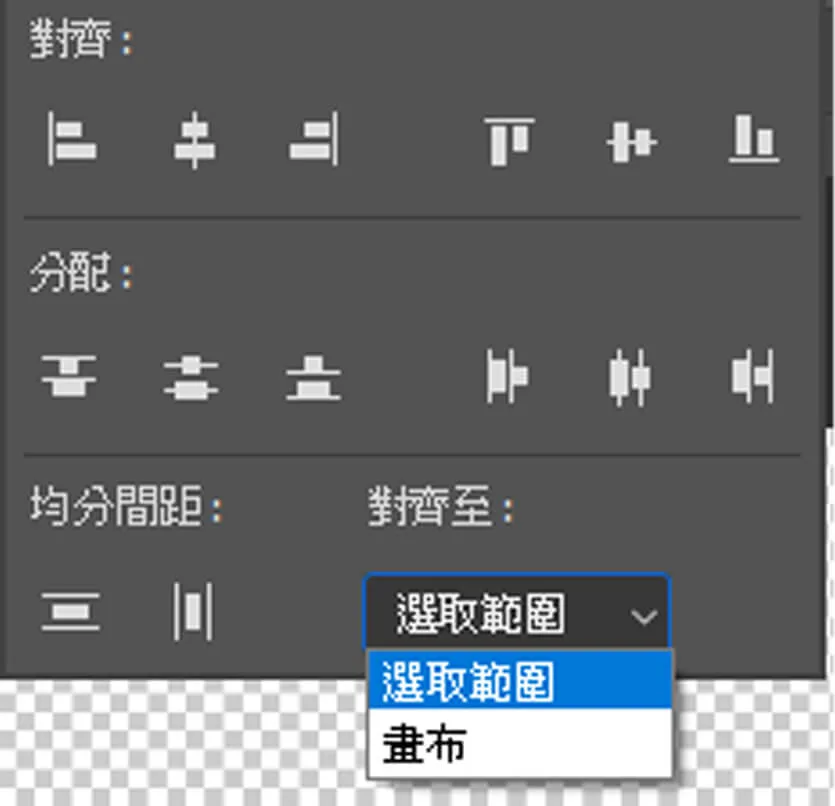
第二種
開啟上方圖層選單,選擇**「對齊」或「均分」**功能。
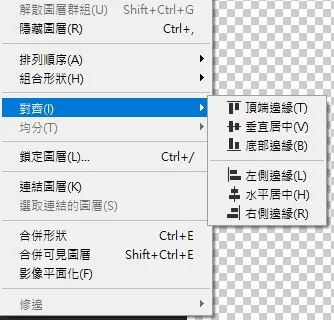
對於選單或操作項位置還不熟悉,請看:五分鐘搞懂Photoshop工作區,修圖不再迷路!
對齊
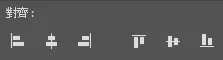
對齊左側邊緣:對齊選取範圍的最左邊像素,或是選取範圍邊框的左側邊緣。
對齊水平居中 :所有選取圖層的中央像素,對齊選取範圍邊框的水平居中位置。
對齊右側邊緣:對齊選取範圍的最右邊像素,或是選取範圍邊框的右側邊緣。
對齊頂端邊緣:對齊選取圖層的最頂端的像素,或是選取範圍邊框的頂端邊緣。
對齊垂直居中 :所有選取圖層的垂直中央像素,對齊選取範圍邊框的垂直居中位置。
對齊底部邊緣:對齊選取圖層的最底部的像素,或是選取範圍邊框的底部邊緣。
均分及分配
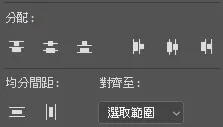
此功能必須同時選取三個以上的物件才能使用。
**均分頂端邊緣:**從所有圖層選取範圍的頂端像素開始,以平均的間距分隔圖層。
**均分垂直居中 :**從所有圖層選取範圍的垂直居中像素開始,以平均的間距分隔圖層。
**均分底部邊緣:**從所有圖層選取範圍的底部像素開始,以平均的間距分隔圖層。
**均分左側邊緣:**從所有圖層選取範圍的像素開始,以平均的間距分隔圖層。
**均分水平居中 :**從所有圖層選取範圍的水平居中位置開始,以平均的間距分隔圖層。
**均分右側邊緣:**從所有圖層選取範圍的像素開始,以平均的間距分隔圖層。
**垂直分配:**從所有圖層選取範圍的垂直間距。
**水平分配:**從所有圖層選取範圍的水平間距。
常見問題
- Photoshop 移動工具的快捷鍵是什麼?
- 按鍵盤 V 就能切到移動工具。另外用其他工具時按住 Ctrl 會暫時切成移動工具,放開又跳回原本的工具,臨時挪個圖層超方便。
- 怎麼開啟 Photoshop 的移動工具?
- 三種方法:直接點左方工具列的移動工具圖示、按快捷鍵 V,或用別的工具時按住 Ctrl 暫時切換。三選一看你順手。
- 移動工具的自動選取功能是做什麼的?
- 開啟後可以用滑鼠直接點畫布上的物件來選圖層,圖層很多時超省事。關掉的話就只能從右邊圖層視窗一個個找,所以做合成時建議開著。
- Photoshop 怎麼讓多個圖層對齊或均分間距?
- 先用移動工具或在圖層視窗同時選多個圖層,再到上方操作項末端點對齊/均分,或用上方「圖層」選單的對齊功能。要注意均分得選三個以上物件才能用。