
影像創作 · 去背
Photoshop一鍵去背黑科技,選取主體、移除背景快速搞定
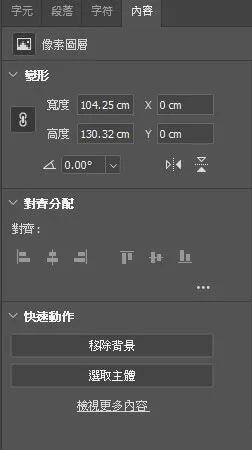
2019年的11月Photoshop的內容視窗有個大更新,裡頭的快速動作功能有移除背景及選取主體兩大選項,堪稱一鍵去背黑科技,實現了一鍵選取圖層主體及去背,由系統自行分析且具有極高的準確度,即使有一點點瑕疵都能再輕鬆調整。很早之前各家手機APP都有了一鍵去背的智慧修圖功能。
很早之前各家手機APP都有了一鍵去背的智慧修圖功能,而Photoshop在2019年11月才新增了一鍵去背,即便如此其秉持著一貫的功能取向,一鍵去背功能更進化,在一鍵去背之後,還能另外配合遮色片及選取並遮住功能微調物件去背的邊緣,即使是複雜的背景也能精準去背。
實現一鍵去背
2019年的11月Photoshop的內容視窗有個大更新,裡頭的快速動作功能有移除背景及選取主體兩大選項,堪稱黑科技,實現了一鍵選取圖層主體及去背,由系統自行分析且具有極高的準確度,即使有一點點瑕疵都能再輕鬆調整。
使用說明
圖層點陣化
須注意智慧型物件無法使用此功能,因此執行接下來的動作前須先點陣化圖層,點陣化圖層有以下兩種方法:
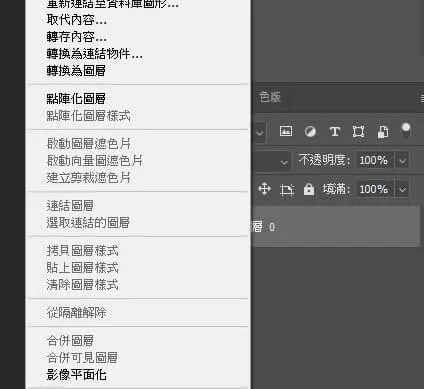
點擊右鍵
1. 於圖層視窗選取圖層
2. 於圖層點擊右鍵跳出列表
3. 選擇點陣化圖層
圖層選單
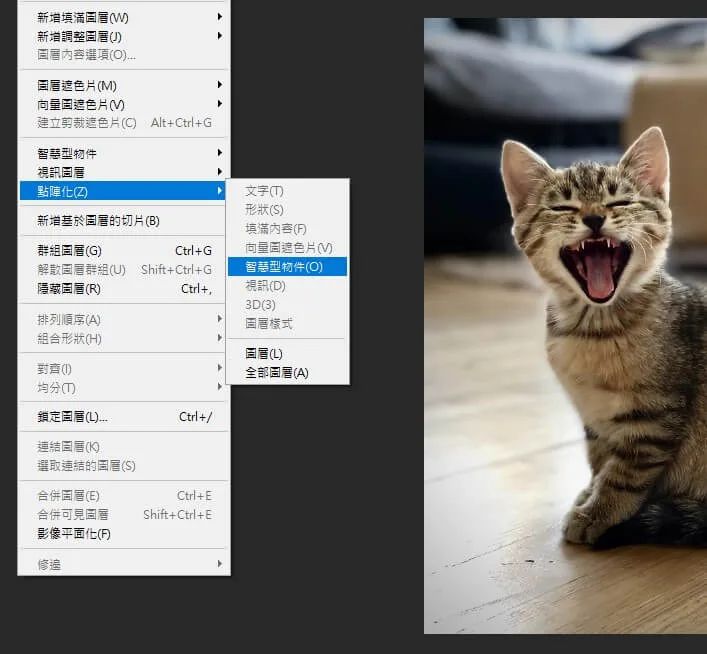
1. 於圖層視窗選取圖層
2. 點擊圖層選單
3.選擇點陣化\智慧型物件
※想知道點陣化圖層及智慧型圖層的差別請先看:圖層是什麼?教你10個不能不會的圖層概念
內容視窗
此功能須於內容視窗使用,若Photoshop的現有介面中沒有內容視窗,可以至視窗選單將內容打勾,叫出內容視窗。
內容視窗
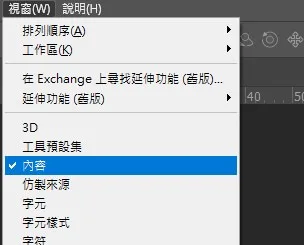
叫出內容視窗
※分不清楚各個介面,請先看:五分鐘搞懂Photoshop工作區,修圖不再迷路!
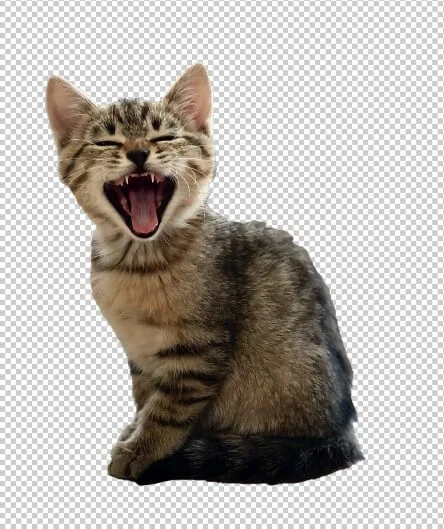
移除背景
1.於圖層視窗選取圖層
2.於內容視窗點擊移除背景
3.系統自動分析圖層,並以**遮色片**隱藏背景
4.可以使用遮色片工具或選取並遮住功能微調邊緣(後有教學)
5.完成去背
選取主體
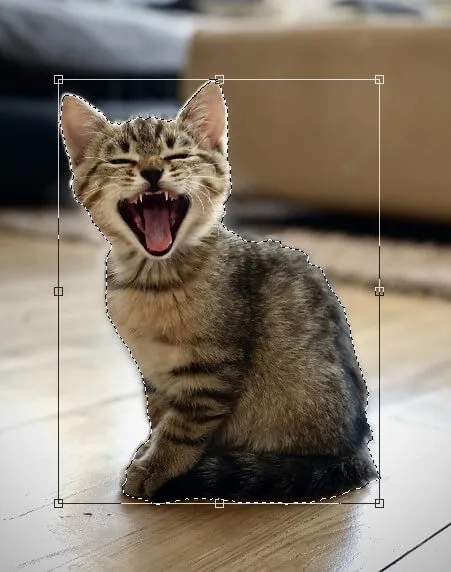
1.於圖層視窗選取圖層
2.於內容視窗點擊選取主體
3.系統自動分析圖層,並選取主體
4.方便使用者將主體及背景分別調色或編輯
使用遮色片微調
點選圖層旁邊的遮色片即可使用,在遮色片裡面黑色部分代表隱藏,白色部分代表顯現,也可以使用灰色會依據灰階的比例讓圖片呈現半透明的效果,
根據上方的原理,我們可以點選遮色片進入遮色片模式,在工具列的最下方確認前景及背景色後,直接使用畫筆在畫布上塗抹,也可使用選取工具配合填色功能上色。在遮色片模式中,塗抹的黑白顏色會直接顯現或隱藏圖層。
※最完整的遮色片運用請看:PS遮色片使用,從入門到精通
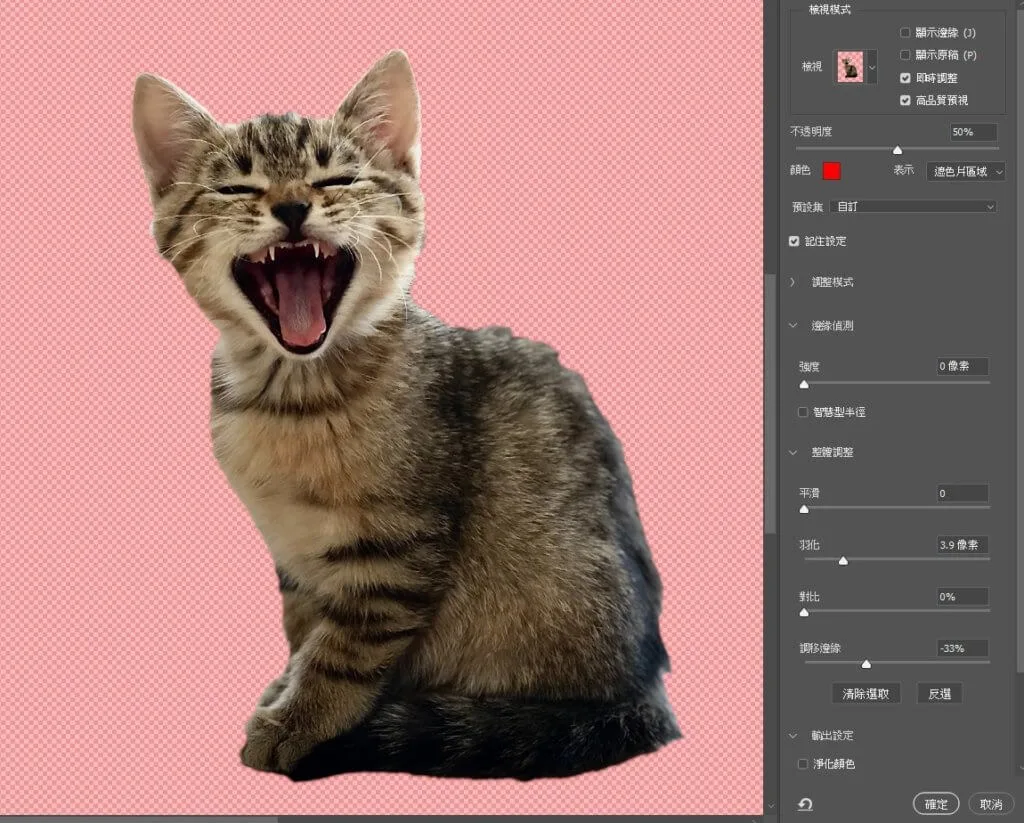
使用選取並遮住功能微調
- 於選取清單選擇選取並遮住。
- 可使用左方工具列的筆刷塗抹去背邊緣進行調整。
- 可使用右方操作項調整羽化,或將邊緣外移、內移。
完成去背

結論
移除背景、選取主體這兩個黑科技是我最喜歡的去背工具,使用移除背景一鍵即可解決8成的物件;剩下第1成可以使用選取主體工具搭配其他選取工具,再使用遮色片去背;最後最難最複雜的物件,我才會選擇花時間使用鋼筆工具慢慢拉選取範圍。
常見問題
- Photoshop 怎麼一鍵去背?
- 在「內容視窗」的快速動作裡點「移除背景」,系統會自動分析圖層、用遮色片把背景隱藏起來,一鍵就完成去背。有小瑕疵的話,再用遮色片或選取並遮住微調邊緣即可。
- 為什麼我的圖層沒辦法用一鍵去背?
- 因為智慧型物件無法使用這功能。執行前要先把圖層「點陣化」,在圖層上點右鍵選「點陣化圖層」,或從圖層選單選「點陣化/智慧型物件」,之後就能正常用了。
- 「移除背景」和「選取主體」差在哪?
- 移除背景是直接用遮色片隱藏背景、完成去背;選取主體則只是把主體選取起來,不會去背,方便你把主體和背景分別調色或編輯。兩個都在內容視窗點一下就能用。
- 一鍵去背的邊緣不夠乾淨怎麼辦?
- 可以再微調。點圖層旁的遮色片,用畫筆塗黑(隱藏)或塗白(顯現)修邊;或從「選取」選單進「選取並遮住」,用筆刷塗抹邊緣、調整羽化或把邊緣內移外移。