
影像創作
增加物件外框,製作人物定格介紹-Photoshop
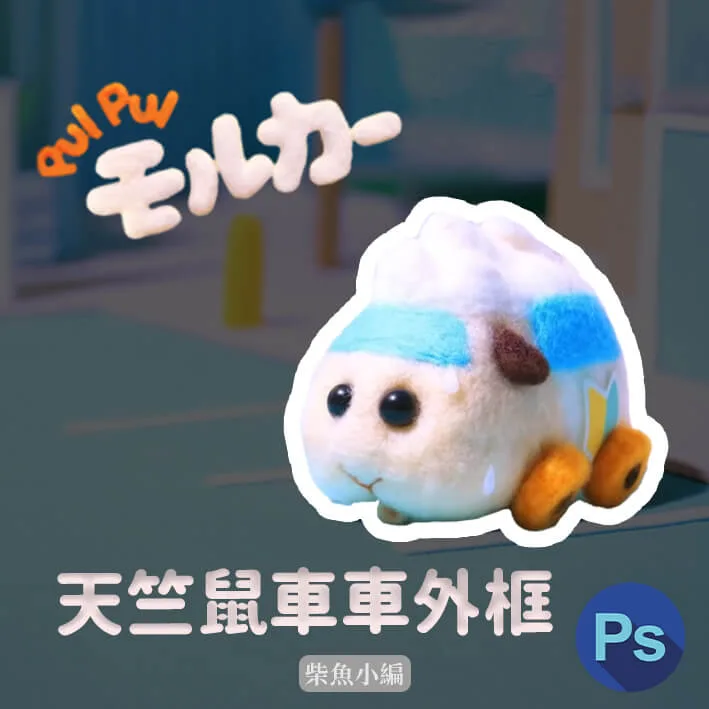
快速增加Photoshop外框可以使用圖層特效的筆劃效果,這個技巧應用在排版上能讓物件更突出。 物件外框也時常應用在影片剪輯,通常遇到新登場人物時,影片會定格,背景打暗,並增加物件外框線,人物會因此凸顯出來,而且配上打暗的背景,就可以在旁邊打上人物介紹。
快速增加**Photoshop**外框可以使用圖層特效的筆劃效果,這個技巧應用在排版上能讓物件更突出。
物件外框也時常應用在影片剪輯,通常遇到新登場人物時,影片會定格,背景打暗,並增加物件外框線,人物會因此凸顯出來,而且配上打暗的背景,就可以在旁邊打上人物介紹。
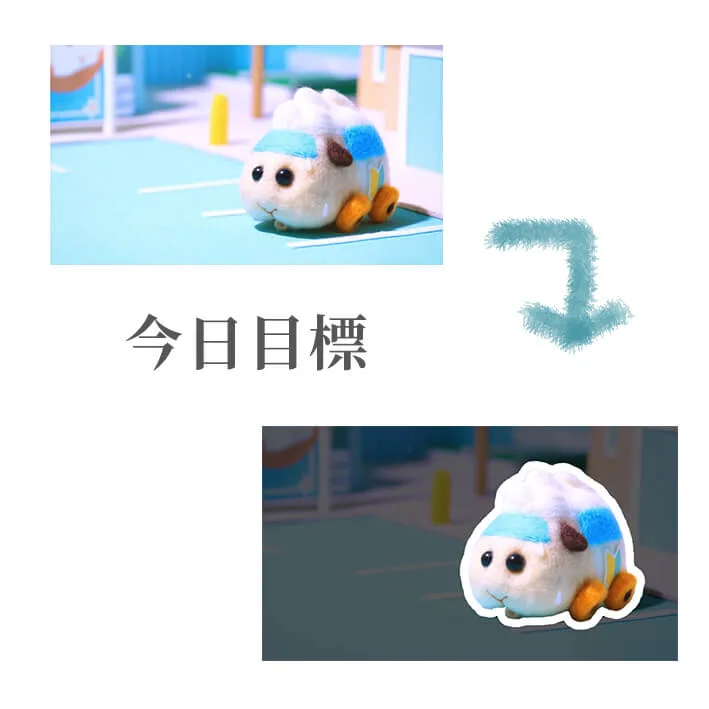
本次目標:增加Photoshop外框
以最近很紅的天竺鼠車車作為範例,分為選取圖層、複製圖層、打暗背景及增加圖片外框幾個步驟,完成後能使主體凸顯出來。
步驟一:準確的選取主體
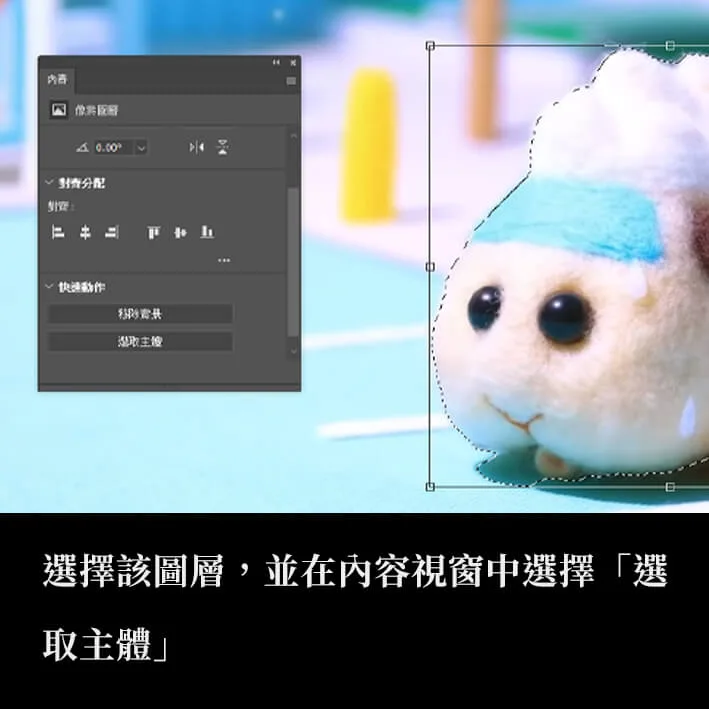
需使用適當的選取工具,將主體準確地圈選起來。
本次使用一鍵選取功能,須開啟內容視窗,選擇圖層後,選擇內容視窗>快速動作>選取主體。
找不到內容視窗,請看:五分鐘搞懂Photoshop工作區,修圖不再迷路!
更多選取功能,請看:PHOTOSHOP去背四步驟,學會八大工具成為去背專家
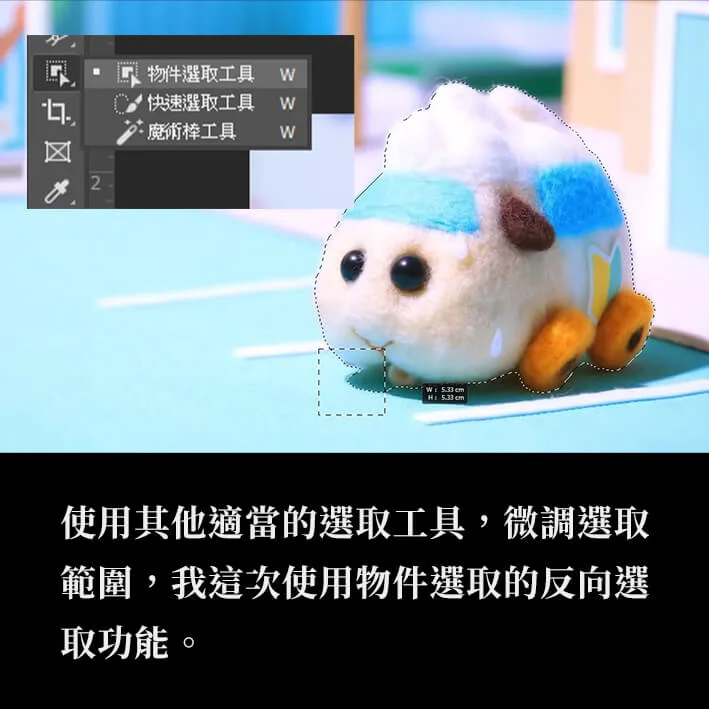
使用適當的選取工具微調選取範圍,可以用圖層遮色片、鋼筆等工具進行選取。
這次使用物件選取工具,並按住 Alt 快捷鍵進行反向選取,將天竺鼠車車舌頭旁邊多選取到的範圍取消。
步驟二:複製為新圖層
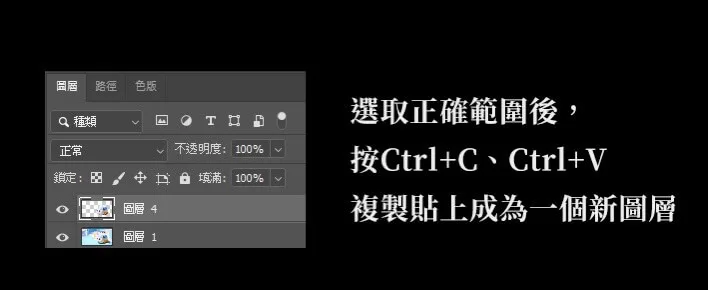
將主體準確的選取出來後,點選圖層,並使用快捷鍵Ctrl+C、Ctrl+V複製貼上,剛剛的選取範圍會自動生成一個新的圖層。
步驟三:建立調整圖層
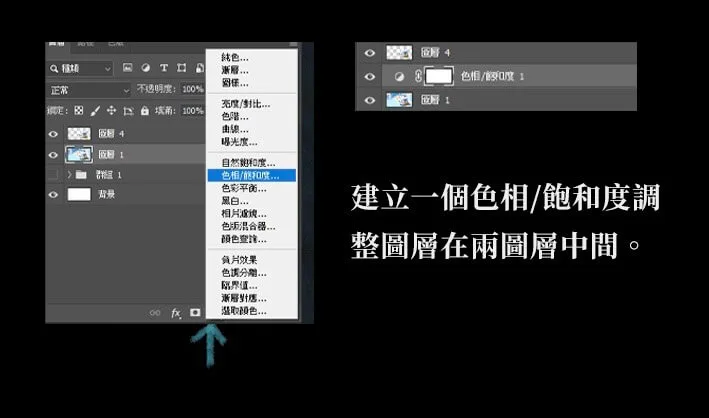
點選圖層視窗下方的「新增調整圖層」,並選擇「色相/飽和度」調整圖層。
建立後將調整圖層拖拉至原始圖層及剛剛複製的圖層中間。
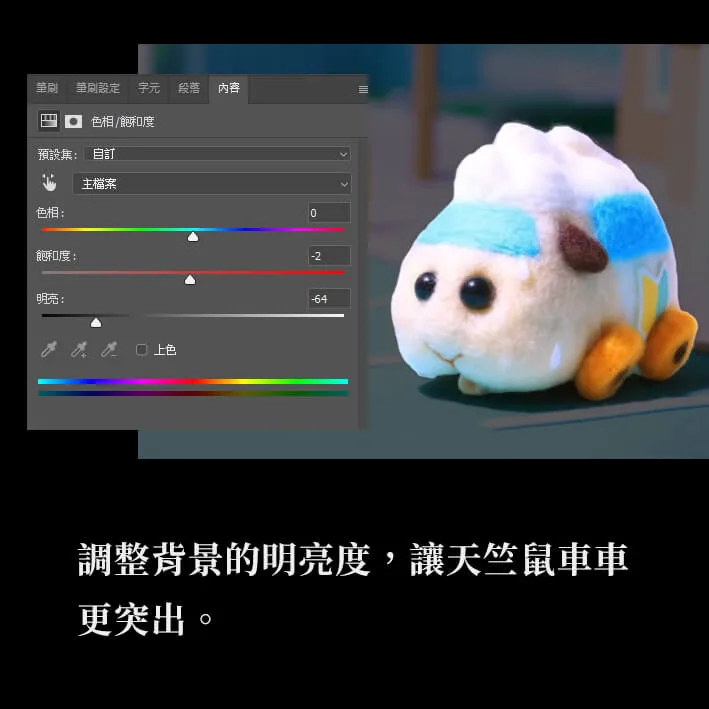
選擇剛剛新增的「調整圖層」後,在內容視窗可以看到下圖那種調整項目,將明亮度的指標左移,可以降低背景明亮度,讓主體更為凸出。
步驟四:增加物件外框線
選擇一開始複製的圖層,點選下方的「Fx」鈕增加圖層特效。
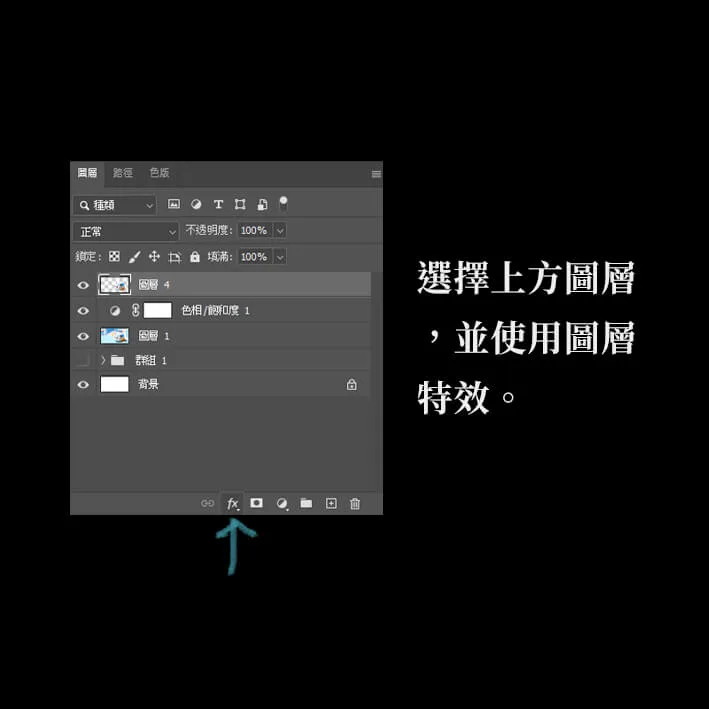
勾選「筆畫」選項,通常會使用純色的筆畫,更能凸顯主體。
因此調整為**「正常」混合模式及100%的不透明度**,並依個人喜好調整外框顏色。
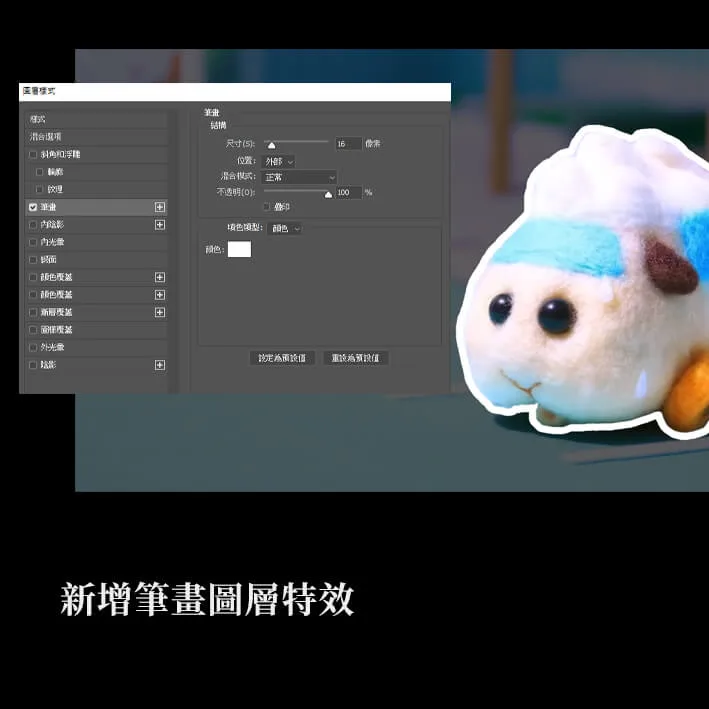
完成
製作完成後,可以在打暗的背景上增加文字或其他圖示。

常見問題
- Photoshop怎麼幫物件加外框線?
- 用圖層特效的「筆畫」最快。選好圖層點FX鈕、勾選筆畫,建議用正常混合模式、不透明度100%的純色,外框最能凸顯主體,顏色自己挑喜歡的就行。
- 怎麼做出影片那種人物定格介紹效果?
- 四步:先把主體選取出來、複製成新圖層,中間插一個色相飽和度調整圖層把背景打暗,再給複製的主體加外框筆畫,主體就跳出來了。
- 怎麼快速又準確地選取主體?
- 用一鍵選取。開內容視窗、選好圖層,點「快速動作>選取主體」就會自動圈出來,再用物件選取工具配Alt反向選取微調多餘的部分即可。