
影像創作 · 去背
《5分鐘就上手-基礎使用篇3》五分鐘搞懂Photoshop工作區,修圖不再迷路!
Photoshop工作區大致分為選單、工具區、預覽畫布、及圖層操作區,妥善配置Photoshop工作區是加速創作時間的重要因素,進行電繪時,可能需使用筆刷設定視窗,進行影像合成時,則可能需要亮度、曲線等調色視窗,文章中帶著讀者熟知自己的需求,並規劃出適合自己的工作區。
Photoshop工作區大致分為選單、工具區、預覽畫布、及圖層操作區,妥善配置Photoshop工作區是加速創作時間的重要因素,進行電繪時,可能需使用筆刷設定視窗,進行影像合成時,則可能需要亮度、曲線等調色視窗。文章中會簡單介紹Photoshop軟體介面,概覽常用的工作視窗,帶著讀者熟知自己的需求,並規劃出適合自己的工作區。
自訂Photoshop工作區
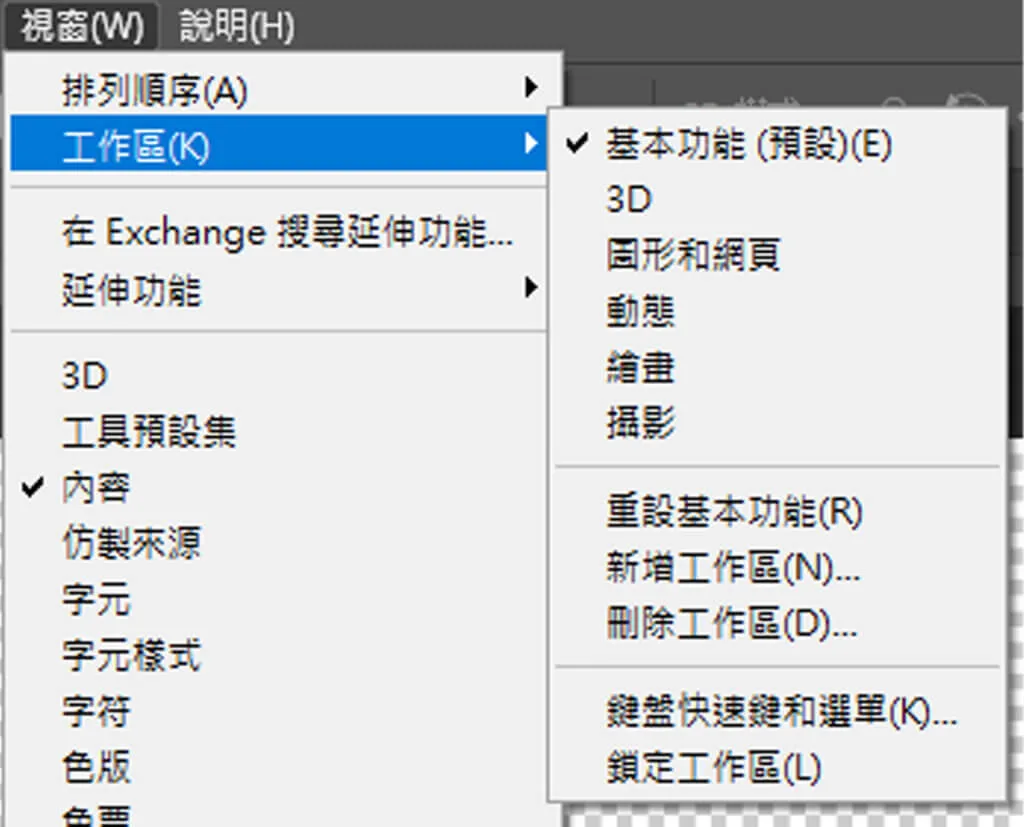
點選上方選單視窗選項,依據自己的需求選擇預設的工作區,也可以增加列表其他視窗選項,所有介面顯現的視窗都是浮動的,可以任意拖動視窗並釘選於介面邊緣,也可以隨時選擇關閉視窗。
Photoshop工作區簡介
接下來介紹我日常使用的介面配置,與初學者必學的幾個工作視窗。
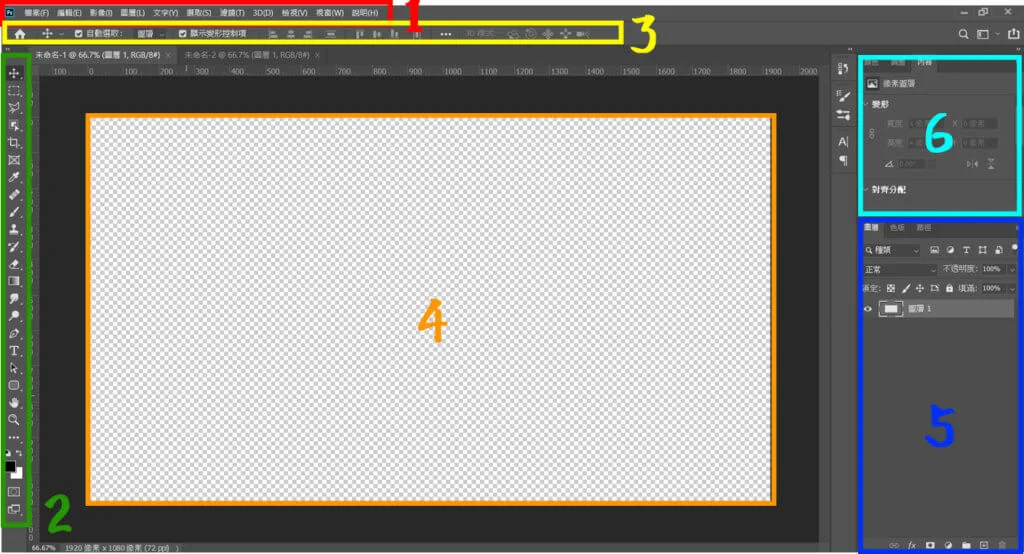
1.選單區

- **檔案選單:**多用於檔案、儲存檔案。
- **編輯選單:**有各種變形工具、填色、筆刷及圖樣設定功能。
- **影像選單:**變更影像尺寸及版面尺寸,及亮度、負片、飽和度等圖像調整功能。
- **圖層選單:**有遮色片、智慧型、點陣化圖層功能,但選單內功能在圖層視窗進行更為方便。
- **選取選單:**多使用顏色選取功能。
- **濾鏡選單:**有各種模糊功能,有濾鏡收藏館快速變換圖片風格,有camera raw濾鏡豐富的調色功能。
- **檢視選單:**有尺標及參考線。
- **視窗選單:**變更工作區配置。
認識更多檔案及影像選單操作請看:PNG ? CMYK ?開啟到存檔一次上手
2.工具區

分為導覽檢視工具、移動選取工具、修飾美化工具、繪圖藝術工具、文字向量繪圖及裁切度量工具六大工具種類,點擊工具選項,即可於預覽畫布上操作。
3.工具操作項

此處選項會因不同工具而有變化,譬如使用選取工具時可以調整選取範圍羽化程度,使用文字工具時可以調整字型與字體大小。
4.預覽畫布
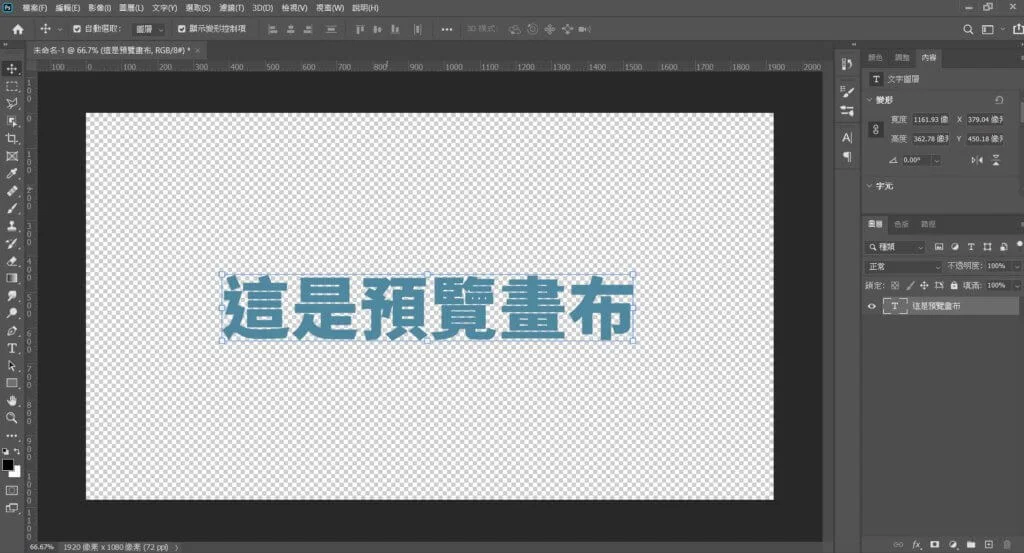
- **操作方便性:**直接在畫布上使用工具,有效整合各工具加速創作速度。
- **視覺直觀性:**操作時立即顯現預覽畫面,方便設計者妥善調色,並調整適當構圖。
5.圖層操作區
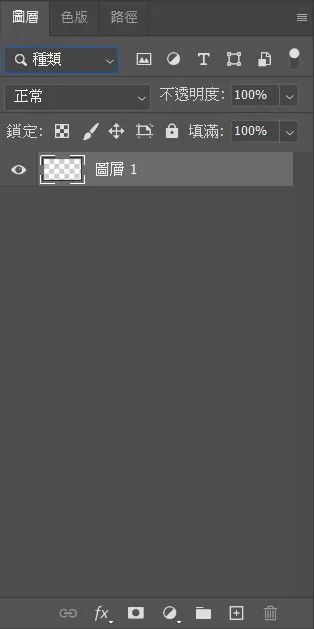
Photoshop的基礎就建立在圖層,任何創作都需要由圖層相疊完成,每一層可以獨立移動或調整上下順序,在此視窗內能夠調整不透明度、混和模式,能新增飽和度、曲線等調整圖層,以遮色片隱藏部分圖層。
 圖層特效
圖層特效
 新增遮色片
新增遮色片
 新增調整圖層
 建立群組
建立群組
 建立圖層
建立圖層
 垃圾桶(刪除功能)
想知道更多圖層特效的運用請看:如何利用圖層特效讓物體發光
6.其他操作視窗
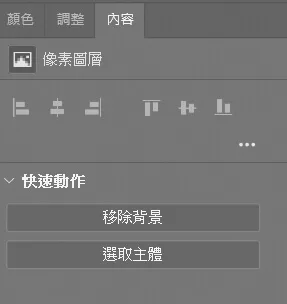
一般而言創作者一些其他習慣使用的介面會放置於這裡,適用視窗選單變更介面配置,我自己這一區塊通常會放置筆刷、內容及字元視窗。
其他常見視窗
字元視窗
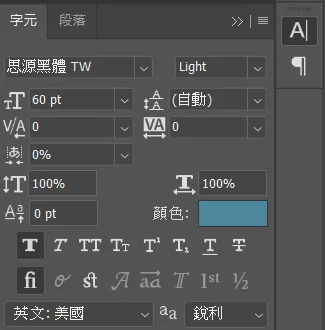
可以更改字型、字體粗細、斜體、次方項、字元間距、各行間隔及顏色等等
筆刷及筆刷設定視窗
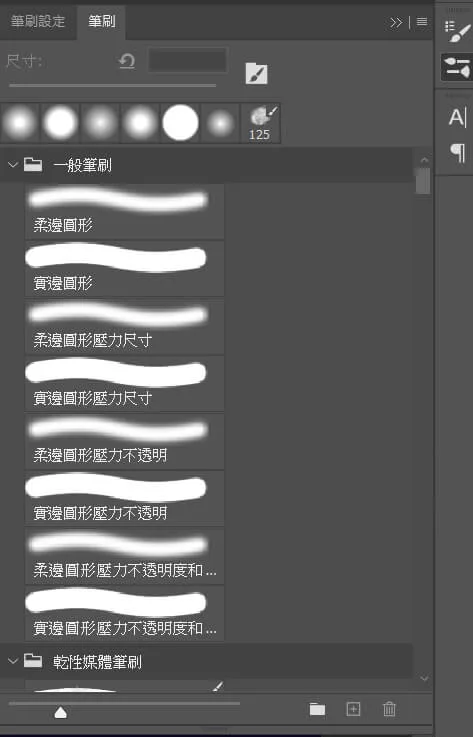
筆刷視窗可以選擇筆刷種類、新增筆刷或管理筆刷資料庫;而筆刷設定視窗則可以變更筆觸大小、柔邊、透明度、角度等操作項。
內容視窗
在Photoshop2020年改版後,我開始使用內容視窗,使用視窗內的移除背景及選取主題功能,能快速的進行一鍵AI去背功能,且Photoshop2021年的改版讓去背的功能更加智能化,在處理影像合成時,替我省了很多時間。
想知道不用Photoshop也能一鍵AI去背請看:不能不知道!告訴你10個免費線上去背網站
記住「工具只是輔助我們創作」,雖然一開始學習個別的工具,但最後我們還是需要熟知所有工具的特性並融會貫通,像是我們有很多種方式製作文字的特效,除了變更字體顏色,還可以增加漸層、陰影,甚至利用遮色片、選取工具做出各種變化,因此如何靈活運用各種工具完成自己的靈感才是我們最終的目標,這次帶領大家認識工作區,並接觸Photoshop的整體功能,未來操作時能更全面、更快速的上手。
想學習其他文字特效可以看:如何將圖片做成文字
下一堂課:圖層是什麼?不能不會的圖層概念
Photoshop圖層是修圖軟體中最根基也是最重要的概念,使用photoshop創作需要由圖層開始建立。圖層的構成方式就像是一張張透明片堆疊在一起,上方的物件會蓋住下方的畫面,其中透明的部分也可以直接看到下方圖層。
常見問題
- Photoshop 工作區分成哪幾個區域?
- 工作區大致分為選單區、工具區、預覽畫布、圖層操作區。妥善配置工作區是加速創作的重要因素,電繪時會用到筆刷視窗,做影像合成則常用亮度、曲線等調色視窗。
- Photoshop 工作區可以自訂嗎?
- 可以!點上方選單「視窗」依需求選預設工作區,也能加開其他視窗。所有視窗都是浮動的,可以任意拖動、釘選在介面邊緣,也能隨時關閉,規劃出最順手的配置。
- 圖層操作區可以做什麼?
- Photoshop 的基礎建立在圖層,任何創作都靠圖層相疊完成。在這個視窗能調整每一層的不透明度、混和模式,新增飽和度、曲線等調整圖層,也能用遮色片隱藏部分圖層。
- 內容視窗的去背功能好用嗎?
- 很好用。2020 改版後柴魚就開始用內容視窗的「移除背景」與「選取主題」,能快速一鍵 AI 去背,2021 改版讓去背更智能化,處理影像合成時省了很多時間。