
影像創作 · 去背
如何以濾鏡製作普普風作品- Photoshop
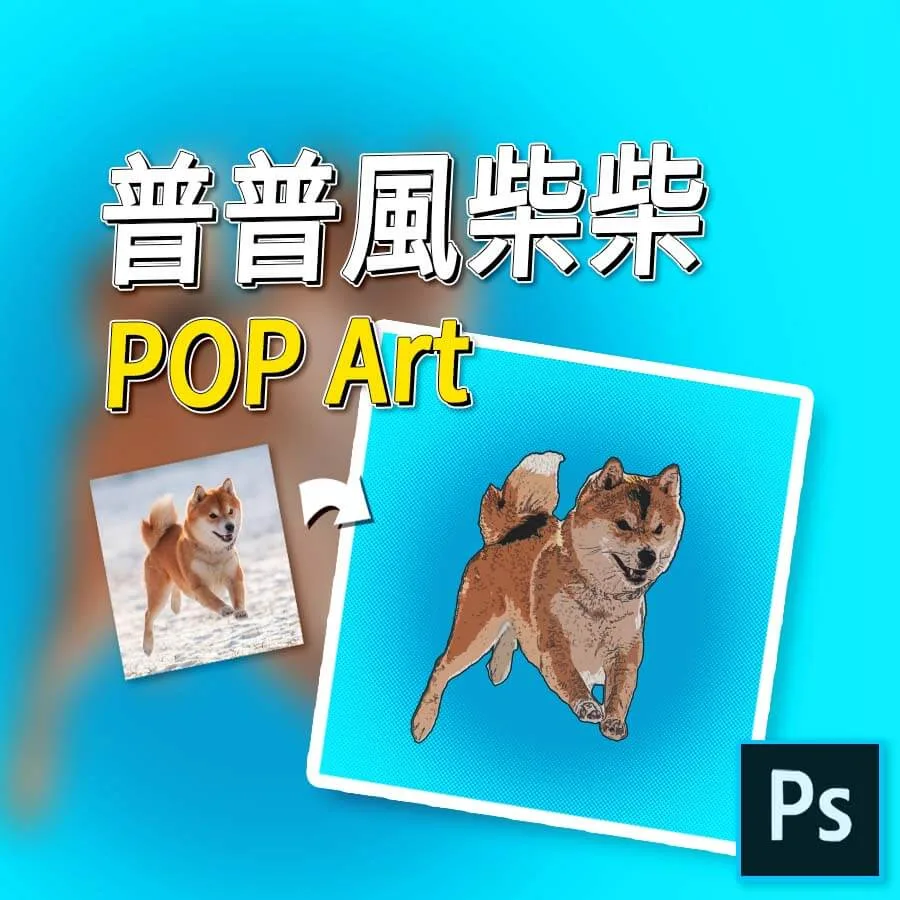
我們有時候會看到用印刷、廣告或現成的物品拼貼的普普作品,風格活潑,會運用搶眼的撞色、大膽的色塊以及線條,所以接下來我們把握這個原則來試著創作自己的普普風作品。先前我們在PS每日挑戰 《Daily Creative Challenge》-快速累積作品集這篇文章提到過要來參加挑戰。
先前我們在PS每日挑戰 《Daily Creative Challenge》-快速累積作品集這篇文章提到過要來參加挑戰,這次我們參加2020年9月15日至25日的Daily Creative Challenge,接下來我會選擇幾個有趣的挑戰分享給大家,第一天的創作挑戰主題是要學習如何善用Photoshop濾鏡製作普普風作品。
相關閱讀:PS每日挑戰 《Daily Creative Challenge》-快速累積作品集
Jumped dog shiba inu on snow
普普風柴柴教學小檔案
1. 創作難度:★★★
2. 創作技巧
- 如何去背
- 濾鏡收藏館
- 圖層效果
- 混和模式
3. 普普風
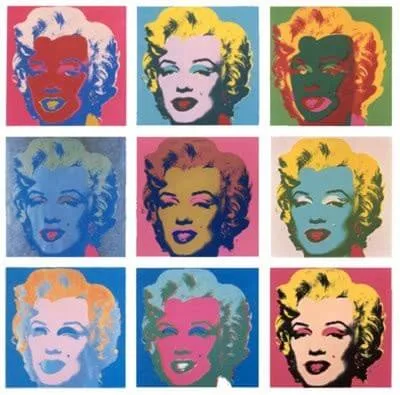
普普風源自於 50 年代英國,又稱為**「Pop Art」其中「Pop」是 Popular 的縮寫意即流行藝術、通俗藝術,我們有時候會看到用印刷、廣告或現成的物品拼貼的普普作品,風格活潑,會運用「搶眼的撞色、大膽的色塊以及線條」**,所以接下來我們把握這個原則來試著創作自己的普普風作品。
創作教學
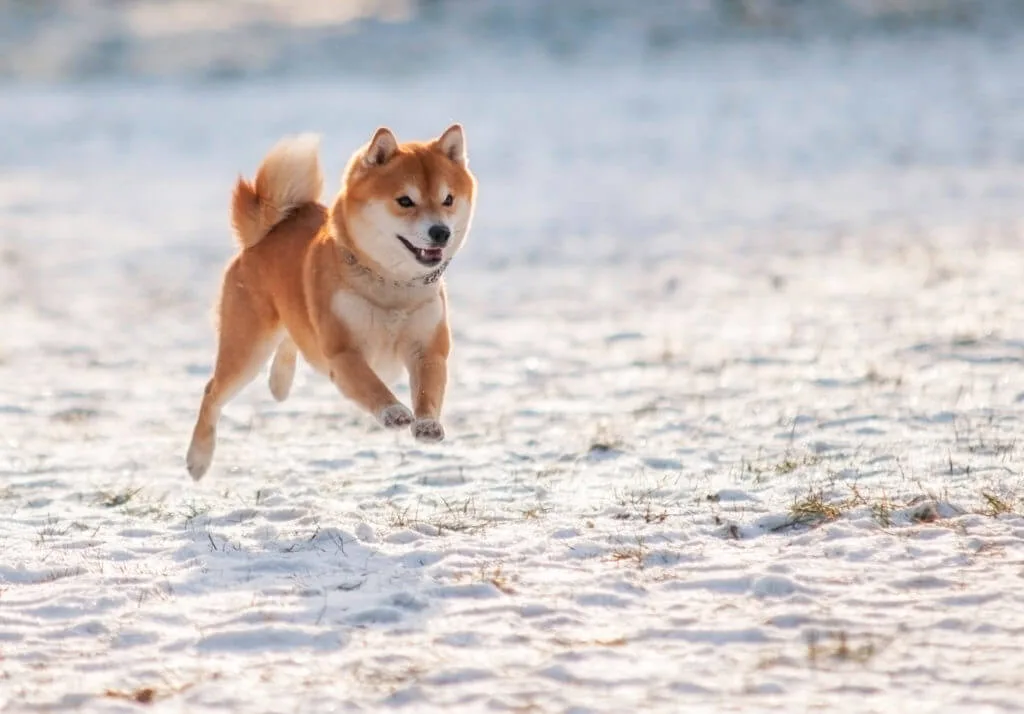
接下來這個挑戰系列我都會用這張飛躍的柴柴來完成,可能之後還會有各種風格的柴柴,大家也可以自己選擇素材來創作,另外我會介紹部分Photoshop2020版的新功能,以往的改版我都不太敢更新,但這次改版後,多了一系列去背的工具,很大幅度的提升創作速度,觀望沒多久我就更新了,事實證明沒有後悔。
延伸閱讀:《2020線上去背推薦》推薦10個免費線上去背網站
一、匯入圖片並去背
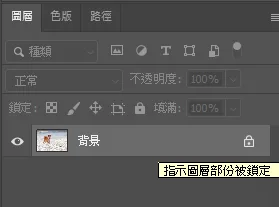
- 第一步匯入圖片:匯入圖片後,把圖層旁邊的鎖頭圖示點掉,不然我們沒有辦法處理圖片。
- **第二步移除背景:**點選圖層後,於內容區塊/快速動作點擊移除背景,AI計算後幫我們新增一個主體物件的遮色片,此時圖片的背景部分會被隱藏剩下透明背景。
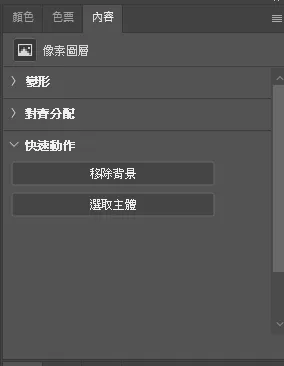
若找不到內容區塊,請點選上方選單的視窗,並把內容打勾
- 第三步確實去背:審視有沒有沒有去好背的地方,像這隻柴柴的左腳不見了,我們可以使用遮色片,遮色片的使用原理是讓黑色圖層隱藏、白色圖層顯現,先點擊圖層右方的遮色片,然後使用黑色或白色筆刷在預覽視窗中依上述原理塗抹,我們把柴柴的左腳塗白。(務必要點擊遮色片,否則等於直接在圖片上塗上筆刷,沒有使用到遮色片工具喔。)
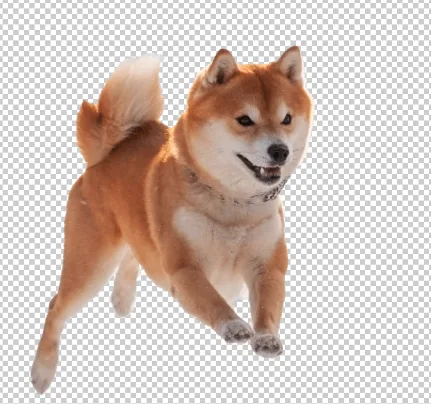
去背好的柴柴
二、線稿及色塊分離
- **第一步複製圖層:**點選先前處理的圖層,按「ctrl+J」複製圖層,一個作為線稿圖層、一個作為色塊圖層,然後重新命名一下,養成好習慣,未來創作可能會有大量的圖層也比較好尋找。
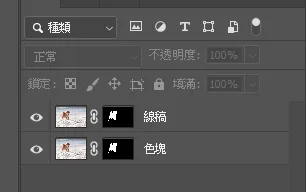
- **第二步新增純色圖層:**點擊圖層下方選單,新增一個純色圖層,顏色任選,但我們是要做普普風格顏色要選大膽強烈一點。
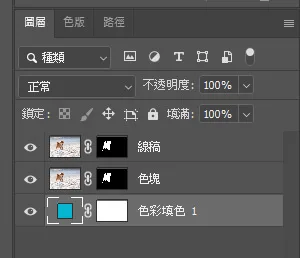

三、色塊處理
- 第一步新增濾鏡:選取「色塊」圖層,點選上方選單中的濾鏡/濾鏡收藏館,選擇藝術風/海報邊緣,調整參數,做出繪畫的感覺。(因各圖片不同甚至解析度不同需自行調整,介紹的數值僅供參考)
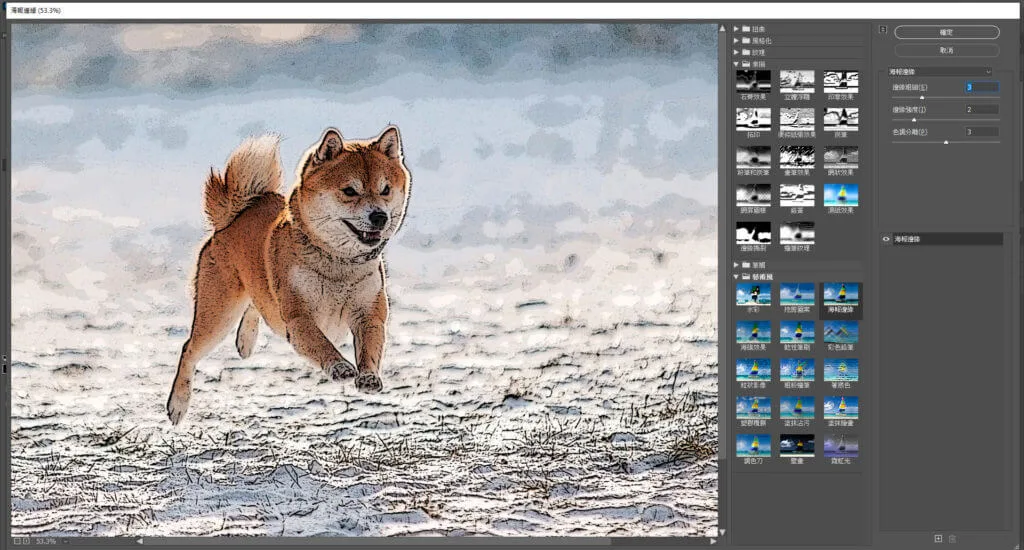
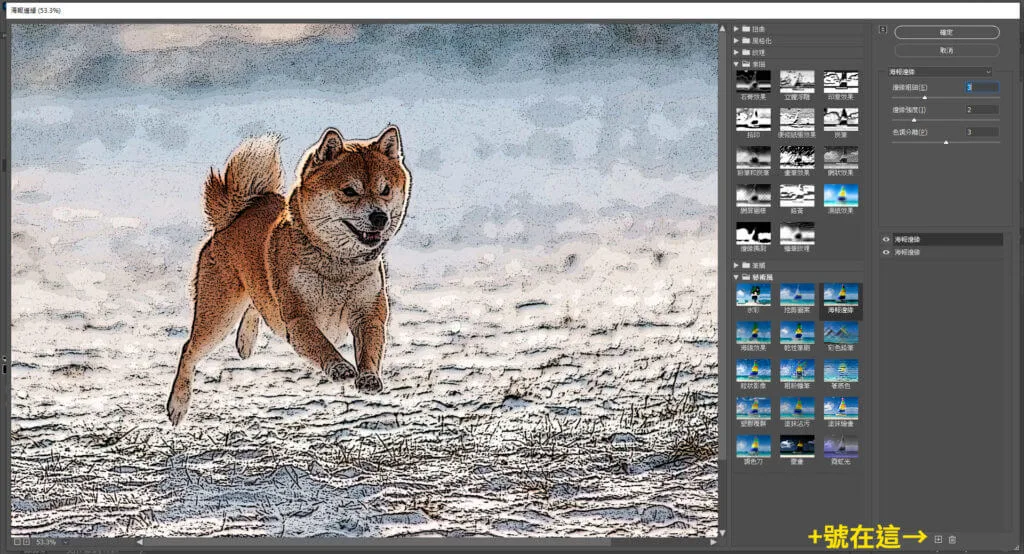
- 第二步新增濾鏡:點擊效果選單下方+號,新增一層效果,點選藝術風/挖剪圖案,製造出色塊的效果。
四、線稿處理
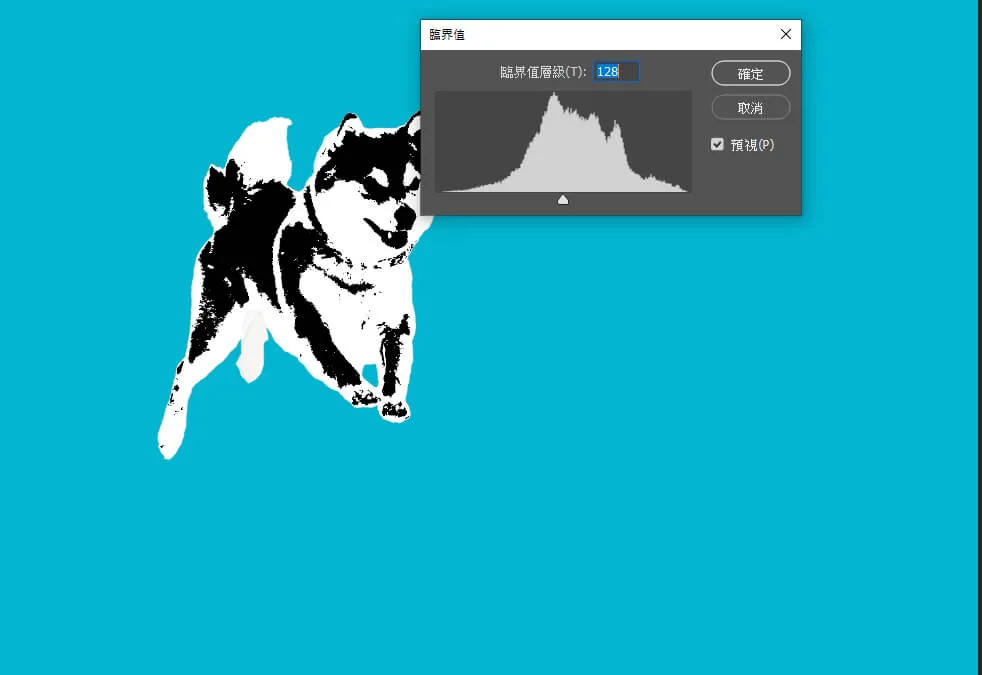
- 第一步臨界值:先確認前景色為黑色,背景色為白色,選取「線稿」圖層,點選上方選單的編輯選項,再點擊調整/臨界值,適當調整參數,這裡需大致保留細節,像這張圖的眼睛鼻子就很重要,柴柴身上也留一些線條,製作完成後能讓成品更有層次。(普普風經常有撞色的設計,若前景改變也會有不一樣的效果,大家可以嘗試看看。
- **第二步新增油畫濾鏡:**點擊上方選單的濾鏡/風格化/油畫,調整參數,致使線稿產生細紋,到時候疊圖效果會更好。
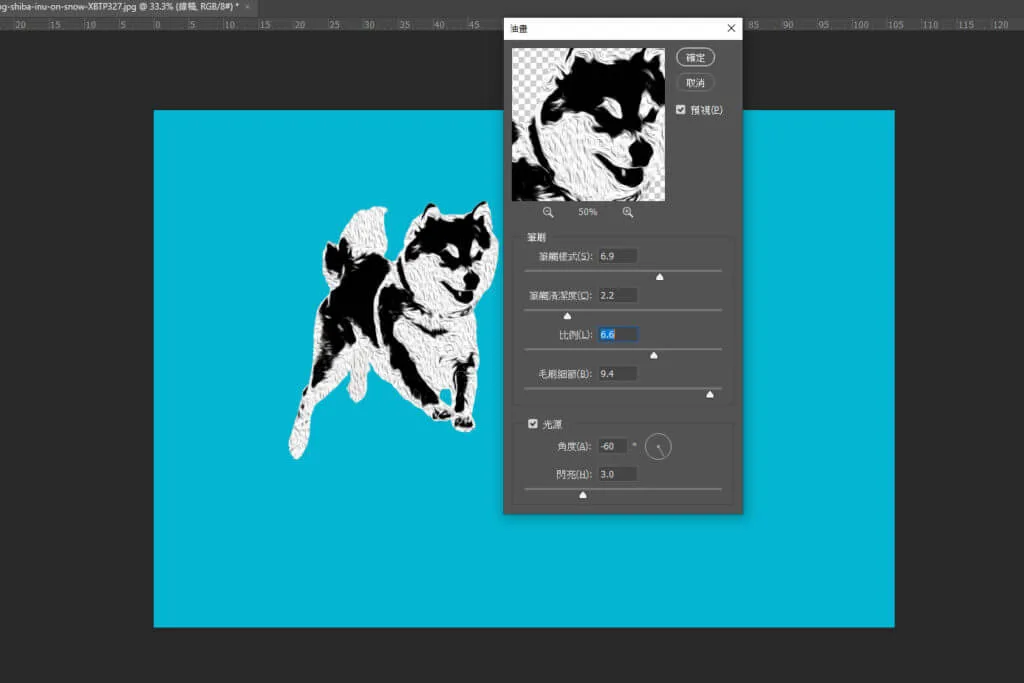
-
**第三步外框線:**點選圖層下方選單特效(FX),選擇筆畫增加線稿黑色外框線。
-
**第四步網屏效果:**進入濾鏡收藏館,選擇素描/網屏,圖樣類型選擇「點」增加線稿中的規律網點。
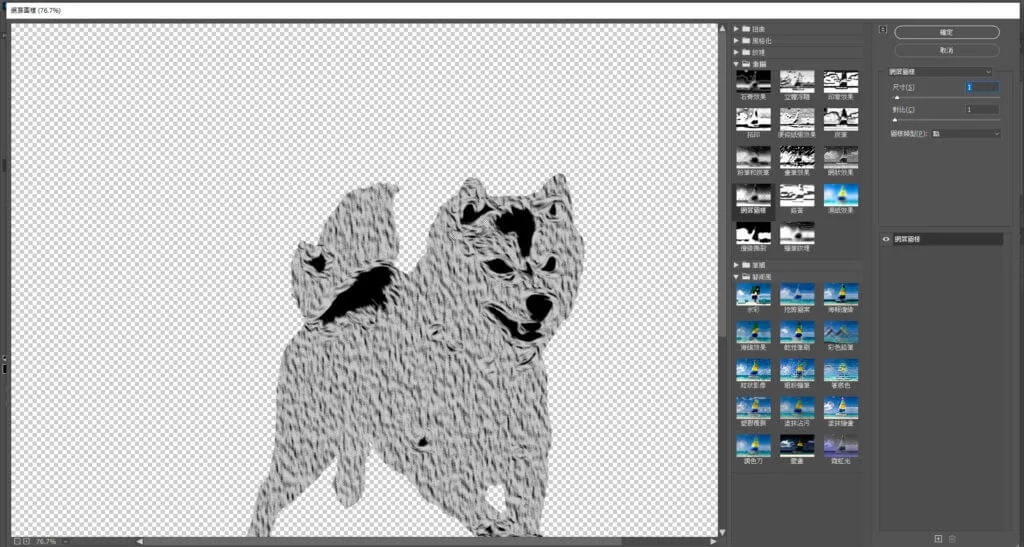
- 第五步混合線稿及色塊:最後把線稿疊到色塊上,點選圖層上方混和模式,選擇變暗、色彩增值到顏色變暗那幾個模式,嘗試看看效果可能會因圖片不同而有不同。
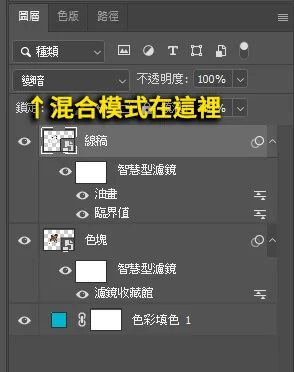
五、背景處理
-
**第一步新增圖層:**新增圖層,並將圖層置於背景圖層上方。
-
第二步製作漸層:點擊左方漸層,並於上方操作項選擇「放射性漸層」,並製作一個以主體為中心的黑色漸層。
-
**第三步放射狀網屏背景:**選取漸層圖層,進入濾鏡收藏館,選擇素描/網屏效果,做一個點點的放射狀背景。
-
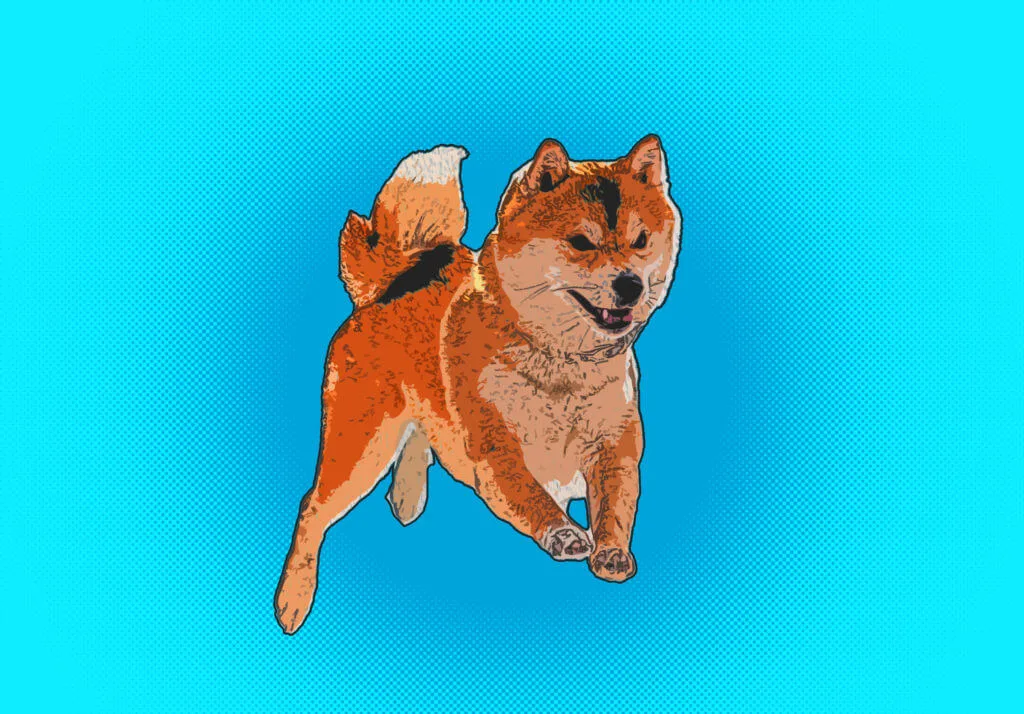
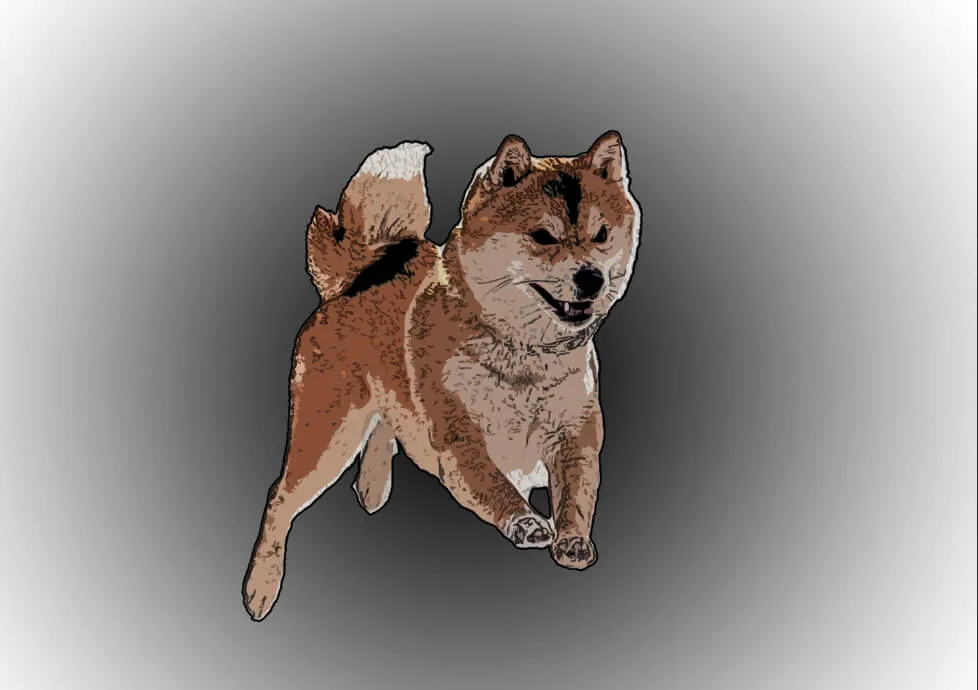
**第四步作品完成:**變更混和模式並調整透明度,普普風柴柴完成。
六、普普風柴柴完成品
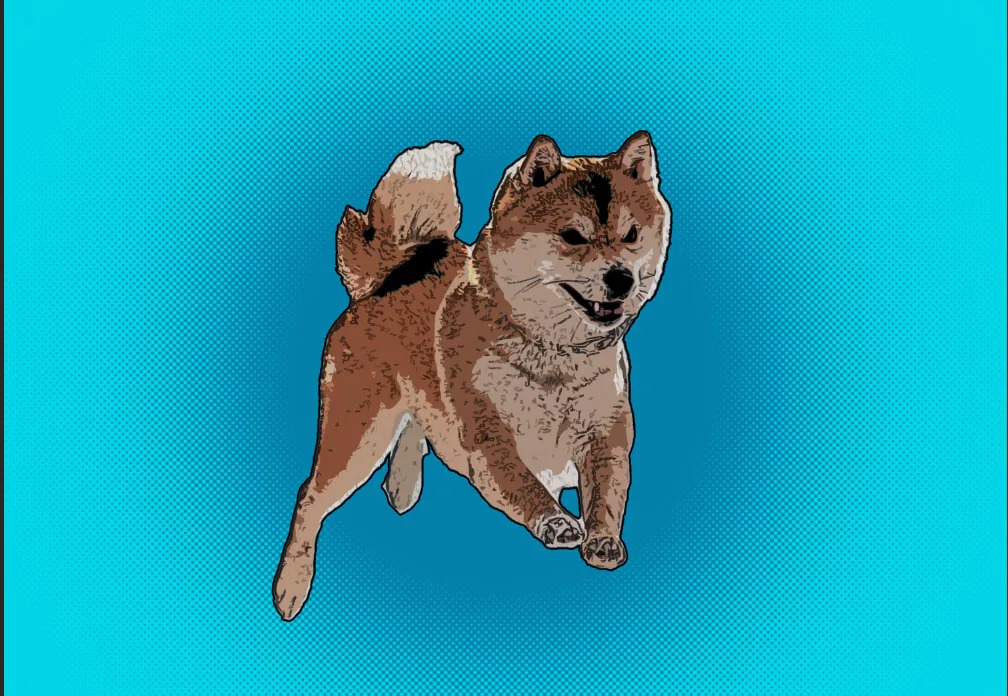
對了,這套手工濾鏡流程適合想懂原理的人,但現在想快速生一張普普風或其他風格的圖,其實也能直接請生成式 AI 幫你畫,重點是要會下提示詞,可以參考這篇2026 生成式 AI 入門指南。
如果才剛開始學習Photoshop,可以從下面的新手必學文章看起
常見問題
- 用 Photoshop 怎麼做出普普風作品?
- 把握普普風「搶眼撞色、大膽色塊、明顯線條」的原則。做法是先去背,再把圖層分成線稿和色塊兩份分開處理,色塊套海報邊緣+挖剪圖案濾鏡,線稿用臨界值+油畫+網屏,最後疊在一起。
- 普普風的色塊效果要用哪些濾鏡?
- 選色塊圖層後到「濾鏡/濾鏡收藏館」,先用藝術風的「海報邊緣」做出繪畫感,再按下方加號疊一層「挖剪圖案」做出色塊感。參數依圖片自己調,沒有標準答案。
- 普普風的線稿是怎麼處理出來的?
- 先確認前景黑、背景白,用「調整/臨界值」把圖變成黑白線條保留五官細節,再加油畫濾鏡產生細紋、用特效(FX)筆畫加黑外框,最後進濾鏡收藏館選素描/網屏加上點點網點。
- 線稿和色塊圖層怎麼疊合在一起?
- 把線稿圖層疊到色塊上方,點圖層上方的混合模式,試「變暗、色彩增值、顏色變暗」那幾個模式。效果會因圖片不同而有差異,多試幾個最順眼的。