
影像創作 · 去背
PS套索去背攻略,一教就會-Photoshop

PS套索去背指的是使用套索工具選取後,再去除背景,套索工具:按住滑鼠左鍵於物件周圍圈選,放掉滑鼠後,系統會將起點與終點連成封閉曲線選取起來;多邊形套索工具;點擊物件的邊角可以形成多邊形選取範圍;磁性套索工具:按住右鍵在物件邊緣附近拖曳,系統會自動計算使選取範圍吸附在物件邊緣。
PS套索去背指的是使用套索工具選取後,再**去除背景**,因此選擇一個適合的選取工具,能大幅提升去背的效率。
下面我會告訴大家每個套索工具的特性及優缺點,還有我自己的使用經驗,幫助大家遇到不同的圖片都能夠自行判斷,選擇最適合的去背工具。
※如果不太會使用Photoshop,也有很多線上去背工具可以選擇:《2020線上去背推薦》推薦10個免費線上去背網站
套索工具使用
套索工具可於左邊工具選單點右鍵使用,分別為:
- 套索工具
- 多邊形套索工具
- 磁性套索工具
套索工具
多邊形套索工具
磁性套索工具
套索選取
套索工具
按住滑鼠左鍵於物件周圍圈選,放掉滑鼠後,系統會將起點與終點連成封閉曲線選取起來,使用時如果沒有繪圖板輔助,較難以準確選擇區域,不推薦用來去背。
多邊形套索工具
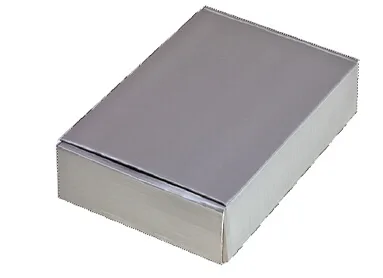
點擊物件的邊角可以形成多邊形選取範圍,連成封閉區域後,輕鬆選取方形物件,適合用於外觀平直、有角形狀簡單物件的去背。
磁性套索工具
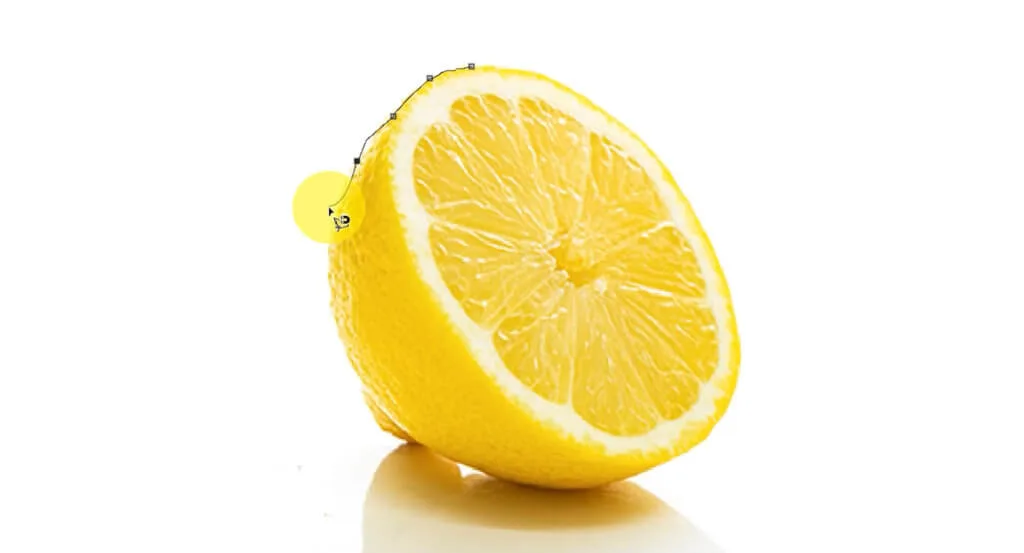
按住右鍵在物件邊緣附近拖曳,系統會自動計算使選取範圍吸附在物件邊緣,當物件色彩與背景有大對比時,效果比較好,適合選取邊緣簡單且與背景顏色對比明顯的物件。
套索工具操作介面介紹

新增選取範圍 
預設使用模式,於選取範圍後,再次於預覽畫面選取時,將會取消前面的選取範圍,重新選取。
增加至選取範圍 
- 點選此模式,並選取範圍後,再次於預覽畫面選取時,會於原先的選取範圍外,另外增加後面選取的範圍。
- 在使用上述預設模式時,也可以按住 Shift 快捷鍵,直接使用此功能。
從選取範圍中減去 
- 點選此模式,並選取範圍後,再次於預覽畫面選取時,會於原先的選取範圍,扣除後面選取的範圍。
- 在使用上述預設模式時,也可以按住 Ctrl 快捷鍵,直接使用此功能。
與選取範圍相交 
- 點選此模式,並選取範圍後,再次於預覽畫面選取時,系統會計算並選取新舊選取範圍重疊的部位。
羽化 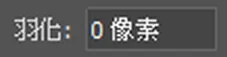
- 增加羽化像素,會於選取範圍邊緣增加柔邊效果。
- 我習慣增加1像素的羽化效果,避免物體邊緣過於生硬。
消除鋸齒 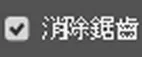
- 讓選取邊緣更加平滑。
- 我自己使用時習慣開啟。
在選取物件時,不一定只能用一種套索工具,熟悉各個選取工具的特性後,可以搭配SHIFT 、CTRL快捷鍵,同時使用多個套索工具,甚至運用魔術棒、及鋼筆工具,一起完成物件選取。
套索去背
使用上述套索工具選取範圍後,點擊圖層視窗的  新增圖層遮色片完成去背,切勿直接刪除,否則之後難以再修正去背範圍。
※圖層視窗在哪裡?請看:圖層是什麼?不能不會的圖層概念
※學會去背前,你需要先學會圖層遮色片:PS遮色片使用,從入門到精通
常見問題
- 套索工具有哪幾種?差別是什麼?
- 有三種:一般套索是按住左鍵自由圈選;多邊形套索是點擊邊角連成多邊形;磁性套索則會自動吸附在物件邊緣。在左方工具選單點右鍵就能切換使用。
- 去背選哪種套索工具最好?
- 看物件而定。方正、外觀平直的物件用多邊形套索;邊緣簡單且和背景顏色對比明顯的,用磁性套索效果較好。一般套索沒有繪圖板較難選準,比較不推薦拿來去背。
- 用套索選好範圍後要怎麼去背?
- 選好範圍後,點圖層視窗的「新增圖層遮色片」就完成去背。切記不要直接按刪除,用遮色片的話之後還能再修正去背範圍,直接刪掉就很難回頭調整了。
- 可以同時用好幾種套索工具嗎?
- 可以!選物件時不一定只能用一種,熟悉各工具特性後,搭配 Shift、Ctrl 快捷鍵就能同時運用多個套索,甚至再搭魔術棒、鋼筆工具一起完成選取。