
影像創作
Photoshop換顏色,教你顏色取代工具使用2步驟
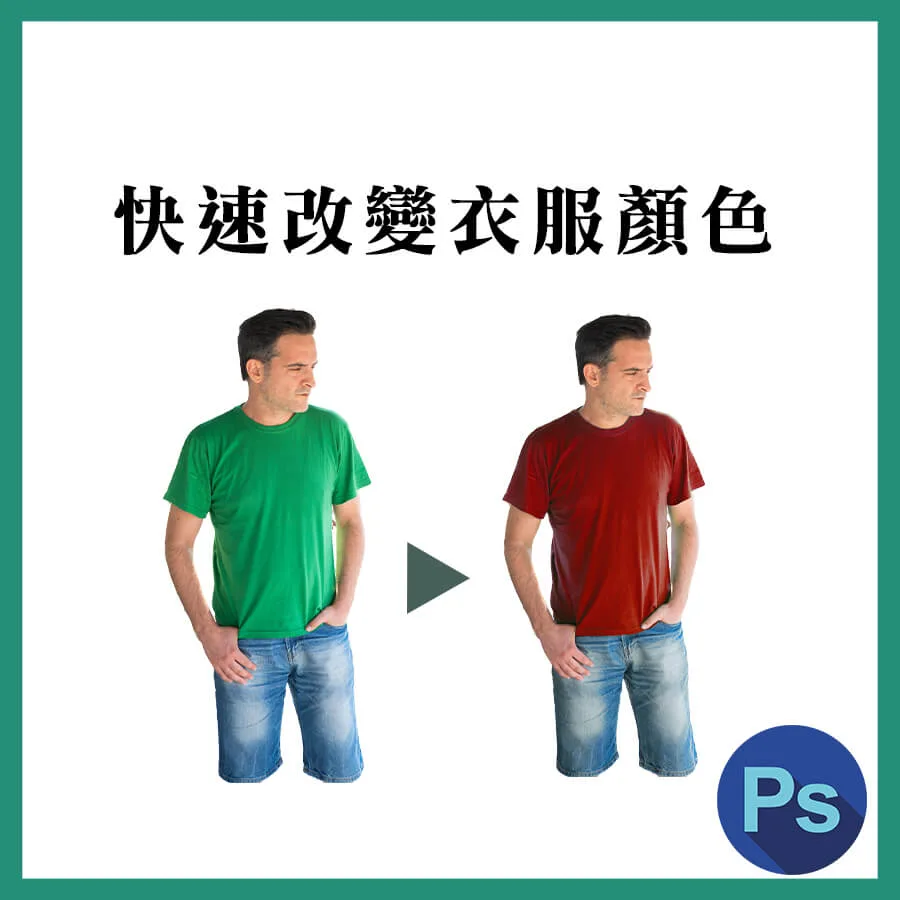
Photoshop換顏色,可以使用顏色取代工具,快速地改變畫面的特定顏色,像本次範例即是將畫面中的綠色改為紅色。 點擊上方影像選單,選擇調整>取代顏色。 點擊上方顏色方框,使用滴管點選改變的原始顏色。 - 點擊下方結果方框,使用滴管點選改變結果的顏色。 - 調整朦朧數值,決定調整的顏色範圍。
作者 柴魚 ·
Photoshop換顏色,可以使用顏色取代工具,快速地改變畫面的特定顏色,像本次範例即是將畫面中的綠色改為紅色。
Photoshop換顏色步驟說明
第一步:開啟顏色取代工具
點擊上方影像選單,選擇調整>取代顏色。
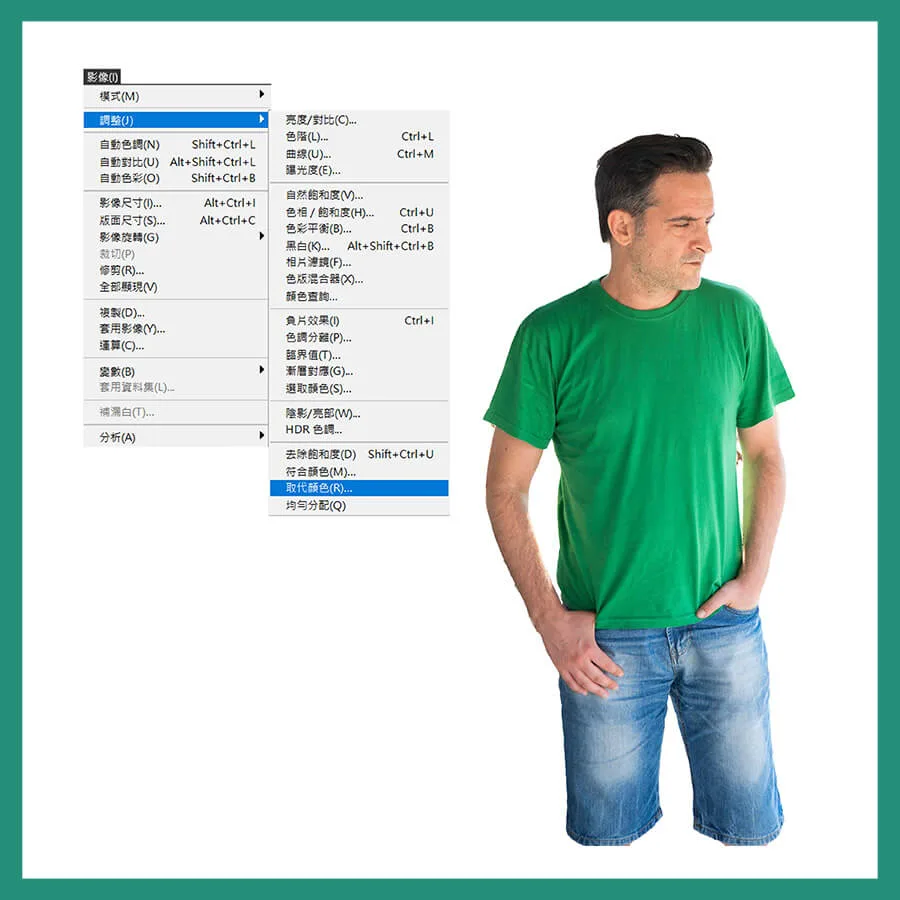
第二步:使用取代顏色功能
- 點擊上方顏色方框,使用滴管點選改變的原始顏色。
- 點擊下方結果方框,使用滴管點選改變結果的顏色。
- 調整朦朧數值,決定調整的顏色範圍。
- 調整色相、飽和度及明亮微調結果的顏色。
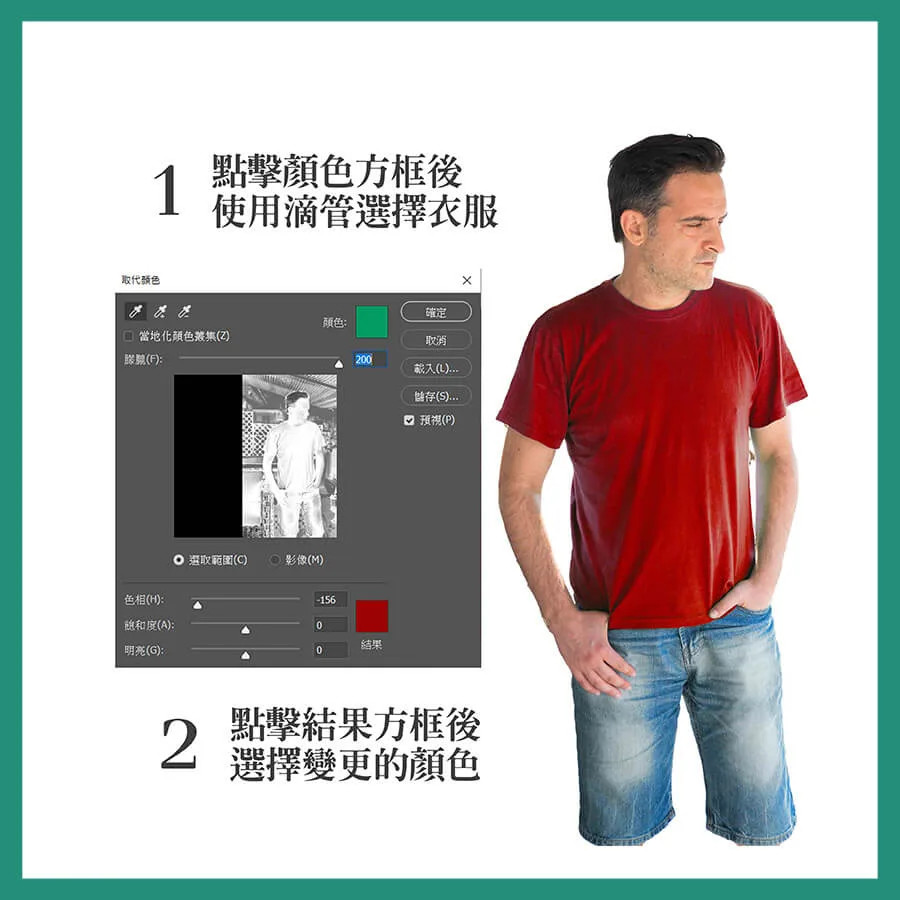
須注意系統偵測為全畫面的顏色而非特定區塊,取代顏色後全畫面顏色皆會變更,若僅需更換畫面一小部分,可以先複製原圖層,再搭配遮色片隱藏不須換顏色的部分。
※遮色片的使用請看這裡:PS遮色片使用,從入門到精通-Photoshop
常見問題
- Photoshop怎麼換掉畫面裡的特定顏色?
- 用取代顏色工具,兩步搞定。先點影像選單「調整>取代顏色」,再用滴管點原始顏色、設定結果顏色,調整朦朧值決定範圍,就能把綠色換成紅色之類。
- 取代顏色只想換一小塊區域怎麼辦?
- 因為系統是抓全畫面的顏色,整張都會變。想只換局部就先複製原圖層,再搭配遮色片把不需要換色的部分遮起來,就能保留其他區域不被動到。