
影像創作 · 基礎教學
Photoshop選取工具冷知識,選取並遮住功能一定要學
Photoshop選取並遮住是在選取物件後進行細微修正的進階功能,能夠更精細的調整整體選取範圍,配合其他選取工具更可以精準的選擇複雜邊緣的物件。 開啟選取並遮住功能 - 介紹選取並遮住介面 - 工具列 - 操作項 - 調整屬性 - 領取Photoshop從零到有密笈 - 推薦閱讀: 下面介紹三種開啟選取並遮住功能…
Photoshop選取並遮住是在選取物件後進行細微修正的進階功能,能夠更精細的調整整體選取範圍,配合其他選取工具更可以精準的選擇複雜邊緣的物件。
開啟選取並遮住功能
下面介紹三種開啟選取並遮住功能的三種方法:
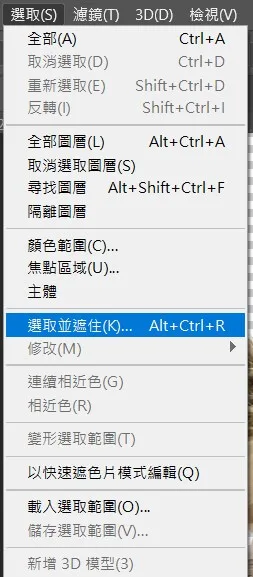
1. 於上方選取選單點擊選取並遮住。
2. 配合其他選取工具,例如「套索」、「魔術棒」、「一鍵選取工具」,並於上方操作項點擊**「選取並遮住」**

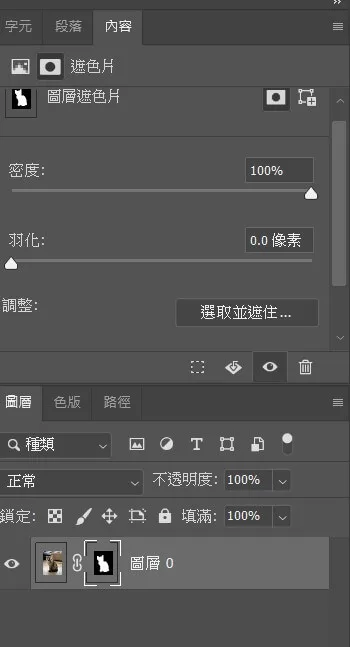
3. 選擇圖層遮色片後,於內容面板選擇「選取並遮住」。
找不內容面板,可以到上方的視窗選單找到他。
介紹選取並遮住介面
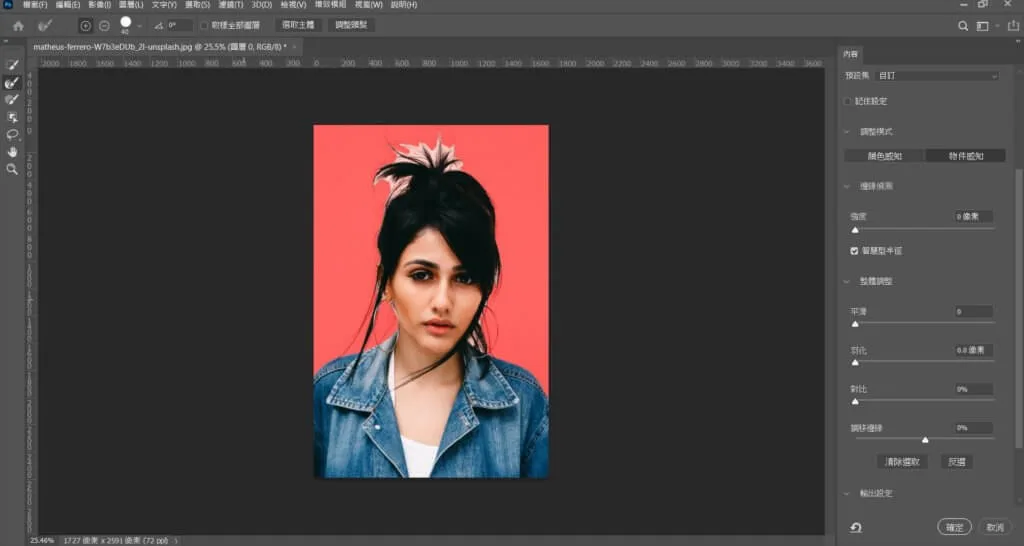
點擊進入「選取並遮住」功能後,會開啟一個使用介面。
分為左方的工具列、上方的操作項以及右方的調整屬性。畫布上可以即時預覽出選取結果,而畫面中紅色半透明部分則代表非選取範圍。
工具列
選取並遮住工具列與Photoshop基礎的工具類似,可於選取範圍邊緣塗抹或拖拉調整選取範圍,由上而下分別是:

- 快速選取工具:
點擊並拖拉延伸範圍,系統會根據相似的顏色和紋理,自動尋找並沿著影像的明確邊緣選取。
景深或明暗的明顯差異都可能被AI判定作為選取的邊界,因此可以協助使用者大略的塗抹範圍也能精確選取邊緣。
- 調整邊緣筆刷工具:
準確調整較複雜的邊界區域,尤其適合偵測頭髮或毛皮的柔軟邊緣。
- 筆刷工具:
Photoshop的基礎工具,完全手動選取範圍並不會經過系統判讀。
-
物件選取工具: 在物件周圍繪製矩形區域或使用套索模式圈選大略的範圍,**「物件選取」**工具會自動偵測選取所定義區域內的物件。
-
掌形工具
-
縮放工具
操作項

- **增加或減去範圍:**我自己在使用的時候習慣用快捷鍵,按住 Alt 點擊畫面,相當於減去範圍喔。
- 取樣全部圖層:根據所有的圖層分析選取範圍,而不只限於目前選取的圖層。
- 選取主體:一鍵使用就可以快速選取範圍。
- 調整頭髮:一鍵使用就可以把選取周圍的頭髮精確選取,適合於右方調整屬性使用**「物件感知」**搭配更為準確。
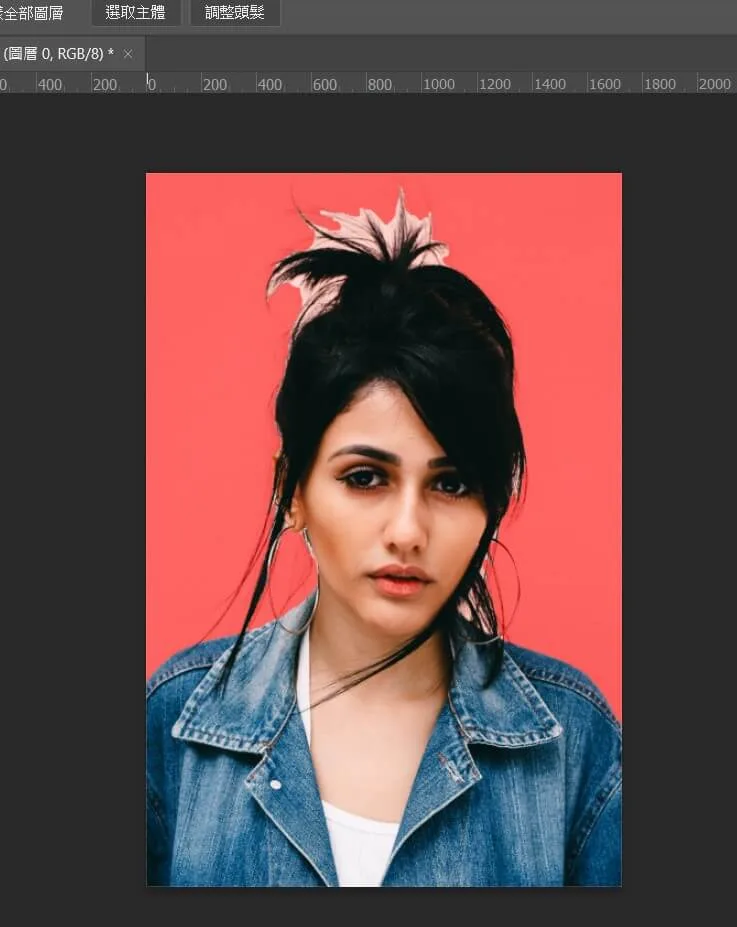
調整頭髮前
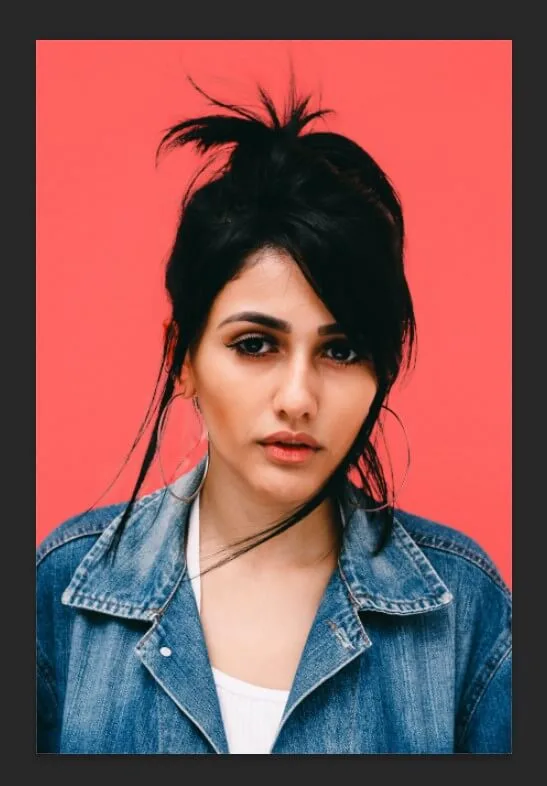
一鍵點擊調整頭髮後
調整屬性
檢視模式:
可以調整是否即時預覽、遮色片的顏色及透明度、預覽畫面的呈現方式。
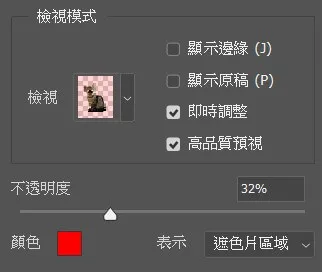
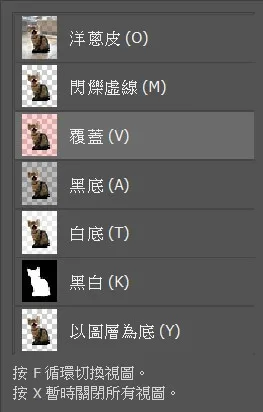
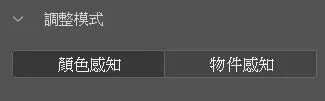
調整模式:
調整**「邊緣偵測」、「調整頭髮」和「調整邊緣筆刷工具」**的邊緣計算方式,
- 顏色感知:以顏色做計算,適合簡單或顏色對比強烈的背景。
- 物件感知:自動偵測物件邊緣,適合選取複雜的頭髮。
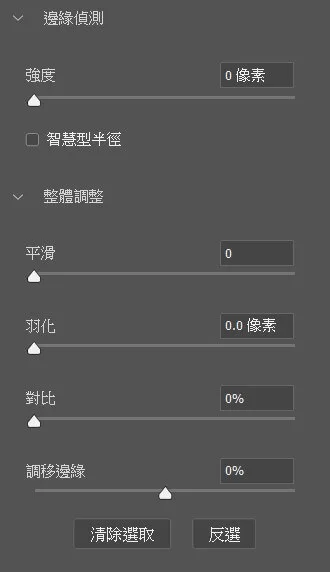
邊緣偵測設定及整體調整:
- **半徑:**系統自動偵測邊緣,分析至與原設定邊緣多遠的距離。
- **智慧型半徑:**由系統分別偵測該區塊適合的偵測半徑。
- **平滑:**建立更平滑的外框
- **羽化:**使選取範圍的邊緣有柔邊。
- **對比:**選取範圍邊界會變得比較明顯。
- **調移邊緣:**將邊界往內移或外移,有時候內移可以去除邊緣的雜色。
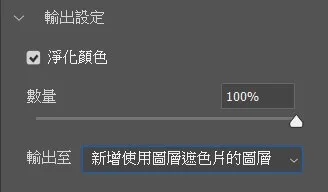
輸出設定:
**淨化顏色:**選取的邊緣無法很準確地一個像素一個像素選取出來,勢必會留下一些雜色,勾選此選項,以鄰近顏色來取代雜色外緣。
由於此選項會變更像素顏色,因此建議在下個選項選擇新增圖層,以保留原圖層。
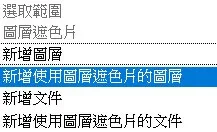
**輸出至:**決定選取並遮住調整結果的呈現方式,如下方右圖。
更多去背教學請看這裡
常見問題
- 「選取並遮住」是用來做什麼的?
- 它是在選取物件後做細微修正的進階功能,能更精細地調整整體選取範圍。搭配其他選取工具一起用,特別適合精準選擇頭髮、毛皮這類複雜邊緣的物件。
- 怎麼開啟選取並遮住功能?
- 有三種方法:一是上方「選取」選單點「選取並遮住」;二是搭配套索、魔術棒等工具時,在上方操作項點它;三是選好圖層遮色片後,在內容面板選擇它。
- 頭髮邊緣怎麼用選取並遮住處理得更乾淨?
- 用操作項裡的「調整頭髮」一鍵就能精確選取周圍頭髮,再把右方調整模式切到「物件感知」搭配使用會更準。物件感知會自動偵測物件邊緣,特別適合複雜的頭髮。
- 去背後邊緣留下雜色怎麼辦?
- 在輸出設定勾選「淨化顏色」,系統會用鄰近顏色來取代邊緣的雜色外緣。因為這會變更像素顏色,建議輸出時選擇新增圖層,這樣才能保留原本的圖層。